Sao Lưu Dữ Liệu Windows Lên OneDrive Bằng Windows Backup
Vào Settings > Accounts > Windows backup, bấm Set up syncing ở mục OneDrive folder syncing và chọn các thư mục cần bảo vệ. Dữ liệu được lưu lên OneDrive nên mất máy vẫn lấy lại được. Với dữ liệu quan trọng hơn, hãy chép thêm ra ổ cứng ngoài.
Sao lưu dữ liệu Windows nhanh nhất bằng cách nào?
Cách dễ nhất là dùng sẵn tính năng sao lưu của Windows: vào Settings > Accounts > Windows backup, bấm Set up syncing ở mục OneDrive folder syncing và chọn các thư mục cần bảo vệ như Desktop, Documents và Pictures. Những thư mục đó được lưu lên OneDrive, nên dù mất máy hay hỏng ổ cứng, anh chị vẫn lấy lại được dữ liệu. Với dữ liệu thật sự quan trọng, hãy chép thêm ra ổ cứng ngoài để có hai bản sao ở hai nơi.
Lý do cần sao lưu rất đơn giản: ổ cứng có thể hỏng bất cứ lúc nào, máy có thể bị mất, nhiễm mã độc mã hóa file hoặc anh chị lỡ tay xóa nhầm. Khi chuyện đó xảy ra mà chưa có bản sao lưu, phần lớn dữ liệu không lấy lại được hoặc rất tốn kém để khôi phục. Sao lưu là thứ rẻ nhất trong số các việc bảo vệ máy tính.
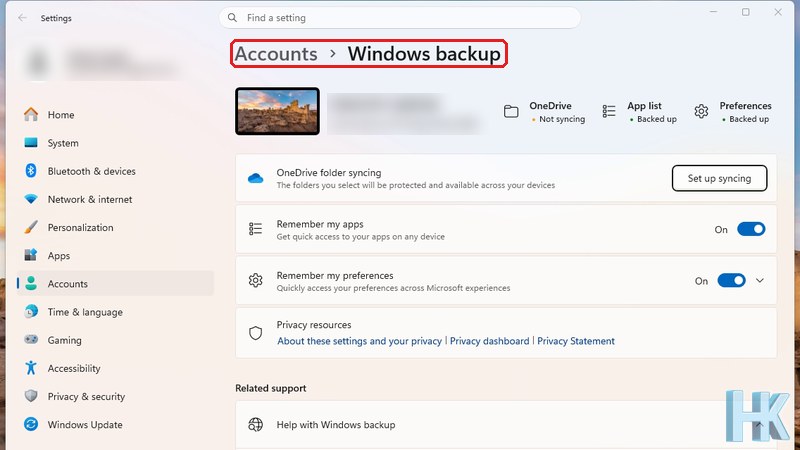
Bước 1: mở trang Windows backup
Bấm Start, chọn Settings, vào Accounts rồi chọn Windows backup. Trang Windows backup cho anh chị xem một lượt tình trạng sao lưu của máy, và cũng là nơi thiết lập các tùy chọn sao lưu quan trọng.
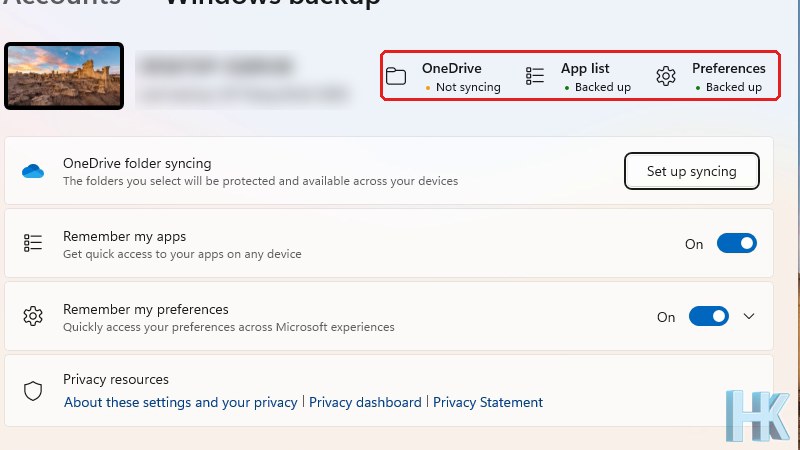
Đọc nhanh tình trạng sao lưu ở đầu trang
Phần đầu trang hiện ba mục tóm tắt: OneDrive, App list và Preferences. Ở ảnh dưới, OneDrive ghi “Not syncing” (chưa đồng bộ), còn App list và Preferences ghi “Backed up” (đã sao lưu). Điều này cho thấy máy mới sao lưu danh sách ứng dụng và tùy chọn cá nhân, nhưng các thư mục dữ liệu thì chưa được bảo vệ lên OneDrive. Đây chính là điểm cần xử lý.
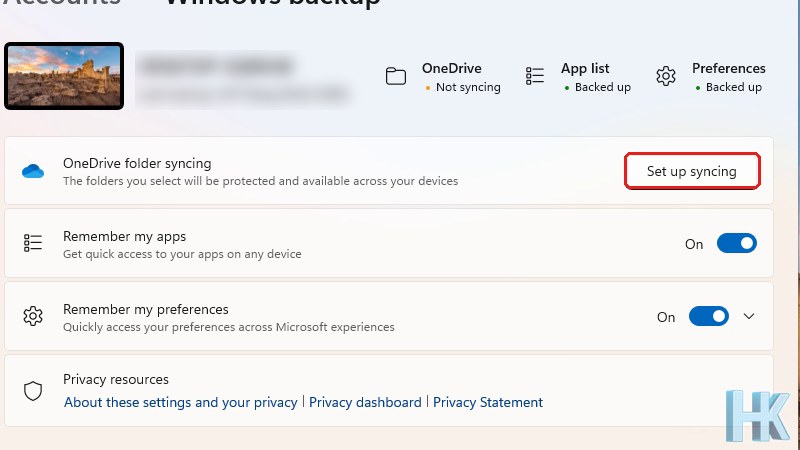
Bước 2: bấm Set up syncing để bảo vệ thư mục
Ở dòng OneDrive folder syncing có mô tả “The folders you select will be protected and available across your devices” (các thư mục anh chị chọn sẽ được bảo vệ và dùng được trên nhiều thiết bị). Bấm nút Set up syncing bên phải. Một cửa sổ OneDrive hiện ra, anh chị đăng nhập tài khoản Microsoft nếu được hỏi, rồi chọn các thư mục muốn sao lưu, thường là Desktop, Documents và Pictures. Sau đó bấm bắt đầu sao lưu và chờ OneDrive tải dữ liệu lên.
Bước này cần đăng nhập tài khoản Microsoft, anh chị dùng đúng tài khoản đang dùng trên máy. Lưu ý: bộ nhớ OneDrive miễn phí có giới hạn, nếu dữ liệu nhiều hơn anh chị cần chọn ít thư mục hơn hoặc dùng thêm cách sao lưu khác. Thông tin chi tiết về dung lượng và gói dịch vụ anh chị xem tại trang chính thức của Microsoft.
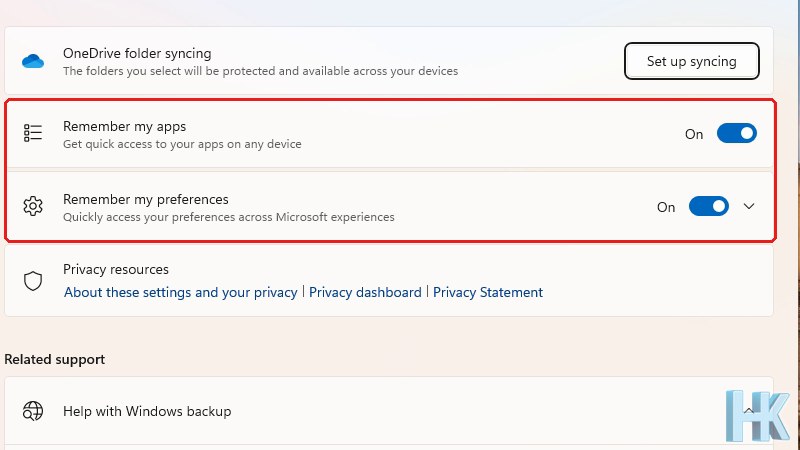
Hai tùy chọn Remember my apps và Remember my preferences
Bên dưới là hai công tắc: Remember my apps (nhớ danh sách ứng dụng của anh chị) và Remember my preferences (nhớ các tùy chọn cá nhân như cài đặt giao diện, ngôn ngữ). Khi bật, Windows lưu thông tin này vào tài khoản Microsoft để khi anh chị đăng nhập trên máy mới, việc thiết lập lại nhanh hơn. Hãy chú ý: chúng không sao lưu file và nội dung của anh chị, chỉ ghi nhớ danh sách và thiết lập.
| Mục | Sao lưu cái gì | Có sao lưu file của anh chị không? |
|---|---|---|
| OneDrive folder syncing | Các thư mục anh chị chọn như Desktop, Documents, Pictures | Có |
| Remember my apps | Danh sách ứng dụng đã cài | Không |
| Remember my preferences | Cài đặt giao diện, ngôn ngữ và tùy chọn khác | Không |
| Ổ cứng ngoài (tự làm) | File anh chị tự chép | Có, và độc lập với internet |
Nên sao lưu dữ liệu quan trọng thêm ra ổ cứng ngoài
Dịch vụ đám mây tiện, nhưng không nên là nơi duy nhất. Nguyên tắc phổ biến là giữ ít nhất ba bản dữ liệu, trên hai loại thiết bị khác nhau, và một bản ở nơi khác với máy chính. Với người dùng thông thường, thực hiện đơn giản là: dữ liệu trên máy, một bản trên OneDrive và một bản trên ổ cứng ngoài cất ở nhà. Mỗi tháng nên chép lại một lần, hoặc ngay sau khi anh chị hoàn thành một công việc quan trọng.
- Chép thư mục quan trọng vào ổ ngoài: kéo thả thư mục từ File Explorer sang ổ ngoài. Kiểm tra thử mở được vài file trong bản sao.
- Đừng để ổ ngoài cắm mãi vào máy: mã độc mã hóa file có thể lây sang ổ ngoài đang cắm. Chép xong hãy rút ra.
- Kiểm tra bản sao định kỳ: một bản sao không mở được thì không có giá trị khi cần.
- Đặt tên thư mục có ngày: ví dụ “Sao luu 2026-11” để phân biệt các lần chép.
Khi nào cần nhờ trợ giúp?
Nếu OneDrive báo lỗi đồng bộ, ổ cứng đã có dấu hiệu hỏng hoặc anh chị không chắc cách chép dữ liệu an toàn, đừng thử nhiều lần trên ổ đang yếu. Hãy liên hệ Huỳnh Khang qua Zalo hoặc hotline 0325.636.239 để được tư vấn cách sao lưu và cứu dữ liệu trước khi quá muộn.
Lịch sao lưu gợi ý cho người dùng thông thường
Không cần phức tạp, anh chị chỉ cần một thói quen đều đặn. Bảng dưới đây là gợi ý để anh chị điều chỉnh theo mức độ quan trọng của dữ liệu.
| Loại dữ liệu | Nên sao lưu ở đâu | Tần suất gợi ý |
|---|---|---|
| Tài liệu làm việc hằng ngày | OneDrive (tự đồng bộ) | Liên tục, không cần làm thủ công |
| Ảnh, video gia đình | OneDrive và ổ cứng ngoài | Chép ổ ngoài mỗi tháng |
| Dữ liệu kế toán, hợp đồng | Ổ cứng ngoài và một nơi khác | Sau mỗi lần cập nhật lớn |
| Cài đặt phần mềm chuyên dụng | File cài đặt và key lưu riêng | Khi có thay đổi |
Những sai lầm hay gặp khi sao lưu
Sai lầm phổ biến nhất là chỉ có một bản duy nhất. Dữ liệu nằm trên máy mà không có bản nào khác thì không được coi là đã sao lưu. Sai lầm thứ hai là sao lưu nhưng không bao giờ thử mở lại: khi cần mới phát hiện file bị lỗi hoặc thiếu. Sai lầm thứ ba là để ổ cứng ngoài cắm liên tục, khiến bản sao cũng chịu chung rủi ro với máy chính khi bị mã độc hoặc điện giật. Hãy chọn một ngày cố định trong tháng, ví dụ ngày đầu tháng, để chép dữ liệu quan trọng và kiểm tra thử vài file.
Ngoài ra, hãy cân nhắc dung lượng OneDrive còn trống trước khi bật đồng bộ. Nếu thư mục Pictures chứa hàng chục GB ảnh, bộ nhớ miễn phí sẽ đầy rất nhanh và việc đồng bộ dừng lại. Khi đó hãy chuyển phần ảnh lớn sang ổ cứng ngoài và chỉ để tài liệu làm việc trên OneDrive.
Bài liên quan
- Tạo điểm khôi phục System Restore trên Windows
- Power Mode: chọn chế độ hiệu năng cho laptop
- Kiểm tra sức khỏe ổ cứng bằng Get-PhysicalDisk
- Xem tất cả mẹo máy tính khác
Câu hỏi thường gặp
Windows backup có sao lưu cả file của tôi không?
Mục OneDrive folder syncing sao lưu các thư mục anh chị chọn. Hai tùy chọn Remember my apps và Remember my preferences chỉ lưu danh sách ứng dụng và thiết lập.
OneDrive đã Not syncing thì có sao không?
Nghĩa là các thư mục chưa được bảo vệ lên OneDrive. Bấm Set up syncing để chọn thư mục cần sao lưu.
Nên sao lưu những thư mục nào?
Thường là Desktop, Documents và Pictures, cùng các thư mục chứa dữ liệu công việc quan trọng của anh chị.
Chỉ dùng OneDrive có đủ không?
Chưa nên. Hãy thêm một bản trên ổ cứng ngoài để có hai bản ở hai nơi khác nhau.
Nên sao lưu bao lâu một lần?
Với OneDrive, dữ liệu tự đồng bộ. Với ổ ngoài, nên chép lại mỗi tháng hoặc sau mỗi công việc quan trọng.

Huỳnh Khang
Người viết bài này. Chuyên sửa máy tính, laptop, máy in và hỗ trợ phần mềm tại TP.HCM.
- Chuyên môn sâu về phần mềm: xử lý lỗi phần mềm đồ họa và kỹ thuật (AutoCAD, 3ds Max, bộ Adobe...).
- Khắc phục sự cố hệ thống: các lỗi phức tạp của máy tính, laptop chạy Windows và macOS.
- Hỗ trợ tận nơi và từ xa: đến tận nơi trong TP.HCM, hoặc xử lý từ xa nhanh qua UltraViewer.
Thông tin liên hệ
- Hotline/Zalo: 0325.636.239
- Giờ làm việc: 08:00 – 17:30, cả thứ Bảy và Chủ nhật
- Website: huynhkhang.com
- Cửa hàng: 475/B ĐT 747, Tổ 2, Khu phố 3, Phường Bình Cơ (Hội Nghĩa, Tân Uyên cũ), TP.HCM.
- Đơn vị: Hộ kinh doanh dịch vụ Huỳnh Khang, MST 8891266424-001