
Build Pc Để Bàn: Toàn tập hướng dẫn 2026 từ chọn linh kiện đến sửa lỗi
Trong vai trò là một chuyên gia công nghệ tại huynhkhang.com, tôi đã đồng hành cùng rất nhiều khách hàng trên hành trình xây dựng bộ máy tính cá nhân. Việc Build Pc Để Bàn không chỉ là một trải nghiệm công nghệ thú vị mà còn là giải pháp tối ưu để sở hữu một cỗ máy đúng với nhu cầu và ngân sách.
Trong bối cảnh công nghệ năm 2026 với sự lên ngôi của AI PC, việc tự tay lựa chọn từng linh kiện và lắp ráp chúng lại với nhau sẽ giúp bạn làm chủ hoàn toàn sức mạnh của hệ thống, từ chơi game đỉnh cao đến xử lý các tác vụ đồ họa phức tạp.
- Xác định nhu cầu và ngân sách: Đây là bước đầu tiên và quan trọng nhất, quyết định cấu hình bạn sẽ xây dựng là gaming, đồ họa hay văn phòng.
- Chọn linh kiện 2026: Ưu tiên các nền tảng mới như CPU Intel Core Ultra hoặc AMD Ryzen 9000 series, RAM DDR5 (tối thiểu 16GB), và SSD NVMe Gen4/Gen5 để đảm bảo hiệu năng và khả năng tương thích lâu dài.
- Kiểm tra tương thích: Đảm bảo CPU, Mainboard, RAM và VGA tương thích với nhau về socket, chuẩn kết nối và kích thước vật lý trước khi mua.
- Lắp ráp cẩn thận: Tuân thủ từng bước, từ lắp CPU, RAM lên bo mạch chủ cho đến đi dây nguồn và kết nối các cáp tín hiệu.
- Cài đặt và kiểm tra: Sau khi lắp xong, vào BIOS/UEFI để kiểm tra hệ thống, kích hoạt XMP/EXPO cho RAM và cài đặt hệ điều hành cùng driver cần thiết.
Tại sao nên tự Build PC trong năm 2026?
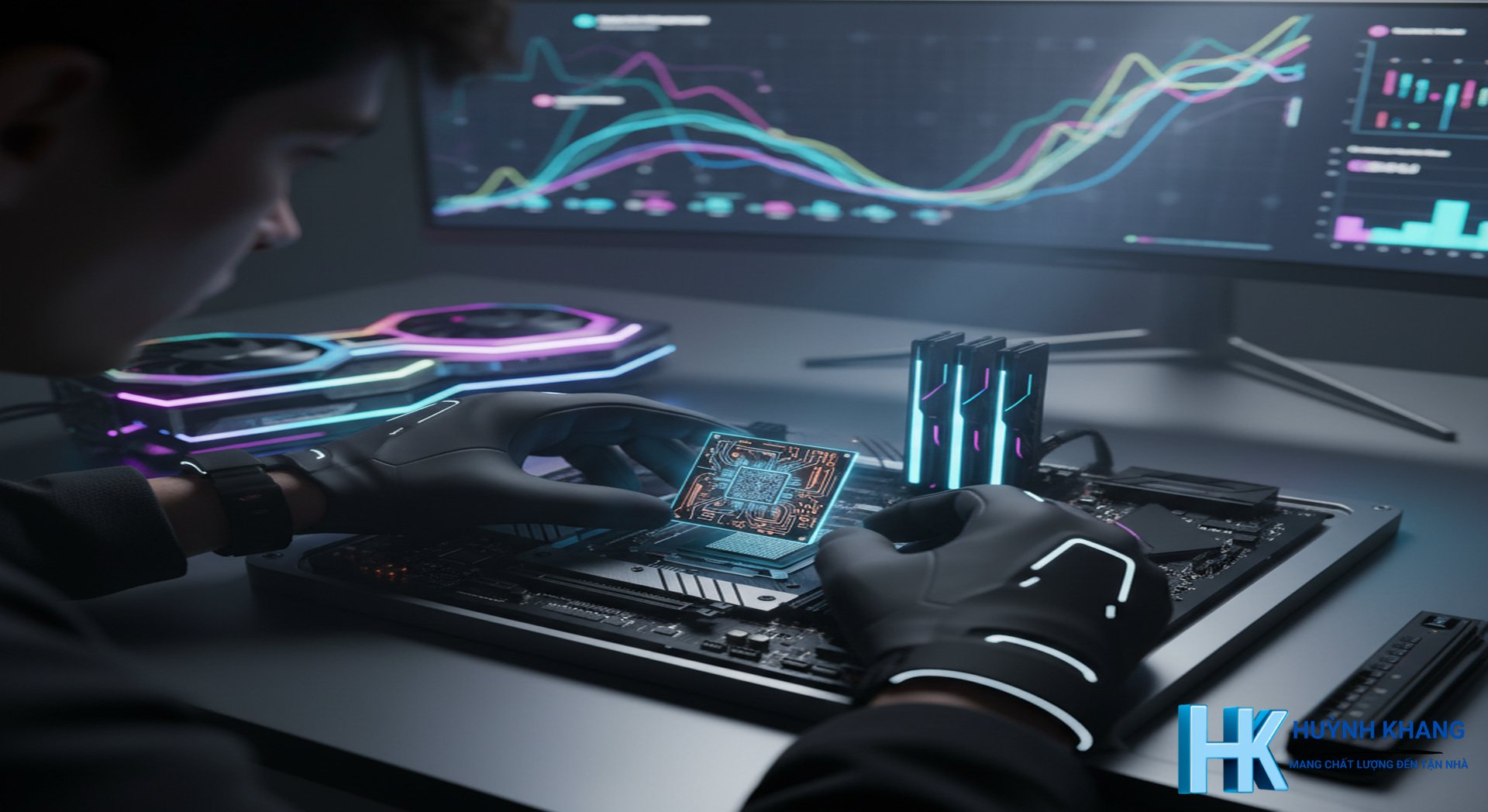
Việc tự xây dựng một bộ máy tính để bàn mang lại nhiều lợi ích vượt trội so với việc mua máy tính lắp sẵn.
Tùy chỉnh cấu hình tối ưu theo nhu cầu
Bạn có toàn quyền lựa chọn từng linh kiện, từ CPU, card đồ họa đến dung lượng RAM và loại ổ cứng, để tạo ra một hệ thống phục vụ chính xác cho mục đích sử dụng, dù là chơi game AAA, streaming, hay làm việc đồ họa chuyên nghiệp.
Tiết kiệm chi phí so với máy bộ
Khi tự build, bạn chỉ trả tiền cho những gì mình thực sự cần. Bạn có thể săn các chương trình Gaming Pc Deals hoặc chọn linh kiện từ nhiều nhà cung cấp khác nhau để tối ưu hóa chi phí, tránh lãng phí vào những thành phần không cần thiết.
Dễ dàng nâng cấp và thay thế linh kiện
Một chiếc PC tự build giống như một bộ xếp hình lego, bạn có thể dễ dàng tháo lắp, thay thế hoặc nâng cấp từng bộ phận khi có nhu cầu hoặc khi công nghệ mới ra đời mà không cần phải thay cả hệ thống.
Hiểu rõ hơn về phần cứng máy tính
Quá trình tự tìm hiểu và lắp ráp sẽ mang lại cho bạn kiến thức sâu sắc về cách mỗi linh kiện hoạt động và tương tác với nhau, một kỹ năng vô cùng giá trị trong kỷ nguyên số.
Giai đoạn chuẩn bị: Những thứ cần có trước khi lắp ráp
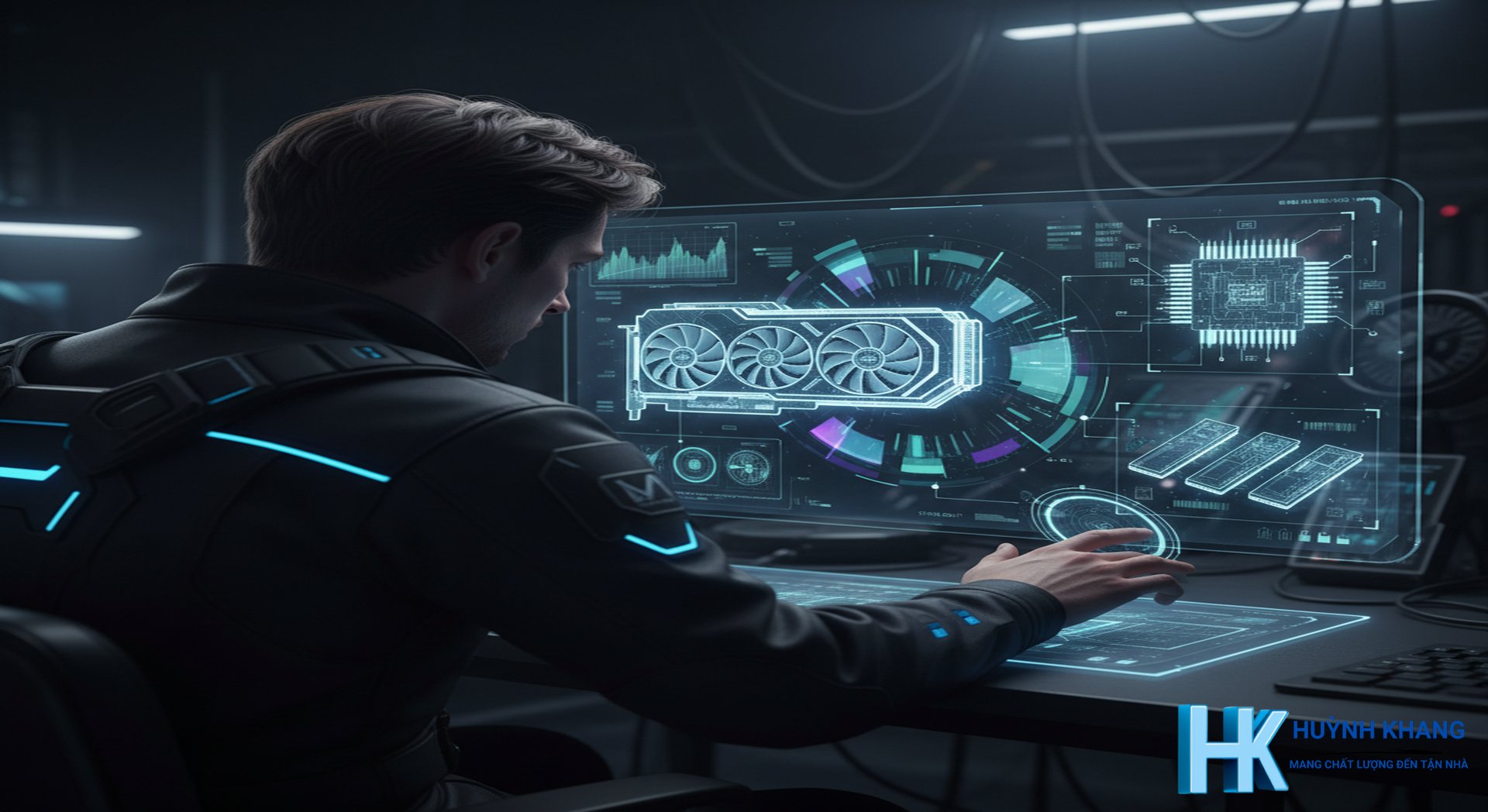
Sự chuẩn bị kỹ lưỡng sẽ giúp quá trình lắp ráp diễn ra suôn sẻ và an toàn.
Xác định nhu cầu và ngân sách
Hãy trả lời câu hỏi: Bạn build PC để làm gì?
- Gaming: Cần ưu tiên card đồ họa (VGA) mạnh và CPU có xung nhịp cao.
- Đồ họa/Sáng tạo nội dung: Cần CPU nhiều nhân nhiều luồng và dung lượng RAM lớn (từ 32GB trở lên).
- Văn phòng/Học tập: Cấu hình cân bằng, có thể không cần VGA rời nếu CPU có đồ họa tích hợp đủ mạnh.
Từ đó, hãy đặt ra một mức ngân sách cụ thể để giới hạn các lựa chọn linh kiện. Việc tham khảo các mức Gaming Pc Price trên thị trường sẽ giúp bạn có cái nhìn tổng quan.
Các dụng cụ cần thiết
Bạn không cần quá nhiều đồ nghề phức tạp, chỉ cần một vài thứ cơ bản:
- Tua vít 4 cạnh (Philips): Dụng cụ quan trọng nhất để vặn hầu hết các loại ốc vít.
- Dây rút nhựa hoặc dây dán (velcro): Để quản lý và đi dây cáp gọn gàng.
- Vòng đeo tay chống tĩnh điện (tùy chọn): Giúp bảo vệ linh kiện khỏi bị hư hại do tĩnh điện, đặc biệt quan trọng nếu bạn lắp ráp trong môi trường khô, có thảm.
Kiểm tra tính tương thích của linh kiện
Đây là bước cực kỳ quan trọng để tránh tình trạng “râu ông nọ cắm cằm bà kia”:
- CPU và Socket Mainboard: CPU Intel và AMD sử dụng các loại socket khác nhau. Ví dụ, CPU Intel Core Ultra (Arrow Lake) có thể dùng socket LGA1851 trong khi AMD Ryzen 9000 series dùng socket AM5. Hãy đảm bảo socket trên mainboard trùng khớp với CPU bạn chọn.
- RAM và chuẩn Mainboard hỗ trợ: Năm 2026, DDR5 đã trở thành tiêu chuẩn. Hầu hết các bo mạch chủ mới sẽ hỗ trợ RAM DDR5, nhưng hãy kiểm tra kỹ thông số của mainboard để chắc chắn.
- Card đồ họa (VGA) và công suất nguồn (PSU): Một chiếc VGA hiệu năng cao sẽ yêu cầu một bộ nguồn có công suất đủ lớn và có đủ đầu cắm nguồn phụ.
- Kích thước linh kiện và Case: Đảm bảo card đồ họa và tản nhiệt CPU có kích thước vừa với vỏ máy (case) bạn chọn.
Chọn linh kiện Build PC 2026: Hướng dẫn cho từng bộ phận
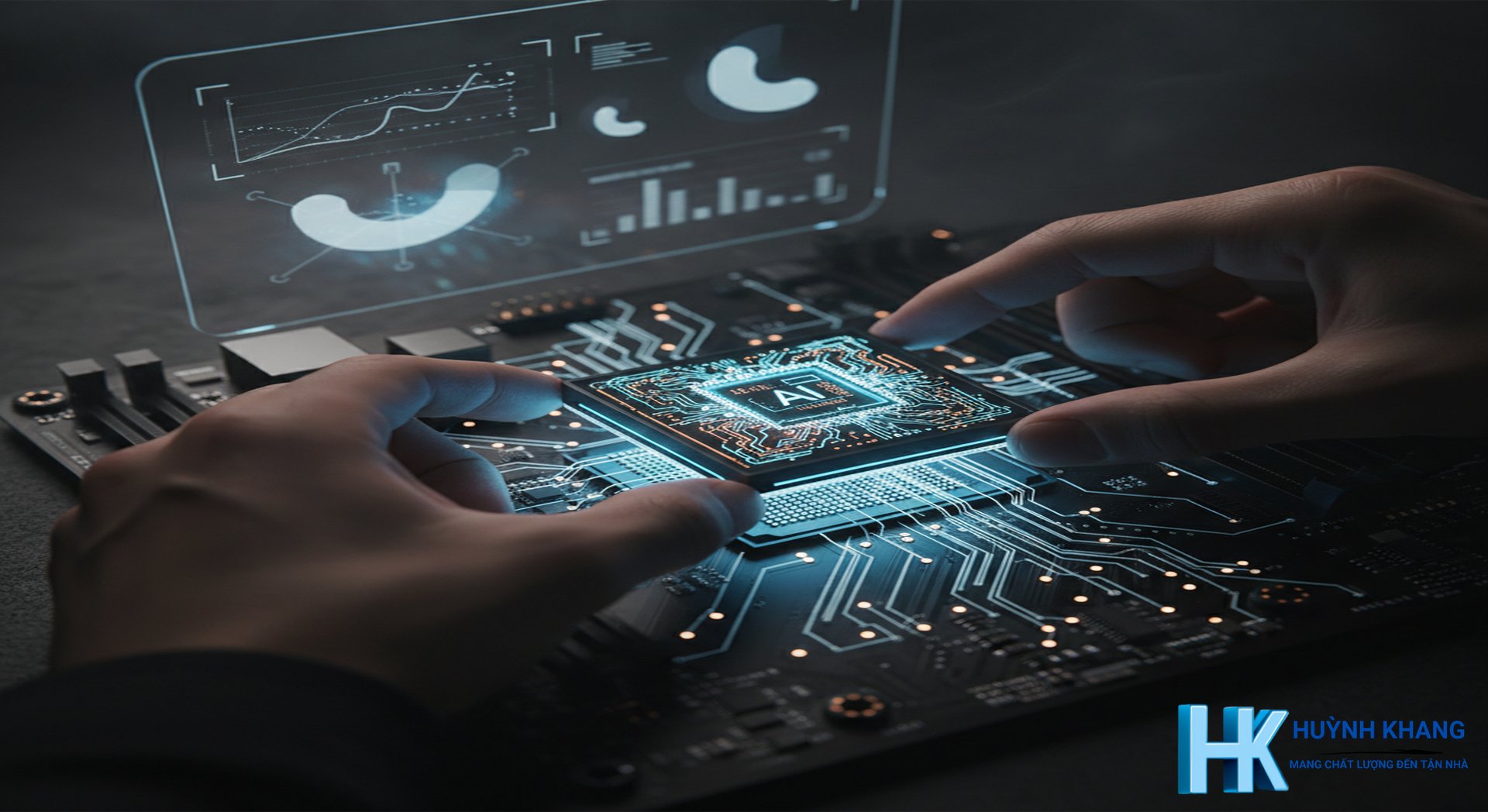
Với sự phát triển của công nghệ, việc lựa chọn linh kiện cho năm 2026 cần bám sát các xu hướng mới nhất.
CPU (Bộ vi xử lý): “Bộ não” của hệ thống
Năm 2026 chứng kiến sự thống trị của các dòng CPU tích hợp AI. Các dòng chip mới từ cả Intel và AMD đều được trang bị NPU (Neural Processing Unit) để tăng tốc các tác vụ trí tuệ nhân tạo.
- Xu hướng CPU 2026: Intel Core Ultra (Series 2) và AMD Ryzen 9000 series là những lựa chọn hàng đầu, mang lại hiệu năng vượt trội cả trong game và công việc.
- Chọn CPU cho Gaming và Đồ họa: Với game, CPU có xung nhịp đơn nhân cao và cache lớn là lợi thế. Với đồ họa, số lượng nhân và luồng càng nhiều càng tốt.
Mainboard (Bo mạch chủ): Nền tảng kết nối
Mainboard là cầu nối giữa tất cả các linh kiện.
- Chọn Mainboard theo chipset: Các chipset mới như Z890 (Intel) hay X870 (AMD) sẽ cung cấp nhiều tính năng hiện đại như PCIe 5.0 và Wi-Fi 7.
- Kích thước: Phổ biến nhất là ATX (đầy đủ tính năng) và Micro-ATX (nhỏ gọn hơn). Lựa chọn kích thước phải phù hợp với vỏ case.
RAM (Bộ nhớ trong): Tốc độ và đa nhiệm
- DDR5 là tiêu chuẩn: Với tốc độ bus cao hơn và hiệu quả năng lượng tốt hơn, DDR5 là lựa chọn bắt buộc cho các cấu hình mới.
- Dung lượng tối thiểu: 16GB là mức tối thiểu cho một Gaming Pc Setup ổn định trong năm 2026, trong khi 32GB hoặc hơn được khuyến nghị cho các tác vụ nặng và chơi game AAA.
Ổ cứng (SSD/HDD): Tốc độ lưu trữ
- Ưu tiên SSD NVMe: Hãy sử dụng ít nhất một ổ SSD NVMe Gen4 hoặc Gen5 để cài hệ điều hành và các ứng dụng, game thường dùng. Tốc độ khởi động và tải game sẽ được cải thiện đáng kể.
- HDD để lưu trữ: Ổ cứng HDD truyền thống chỉ nên được dùng để lưu trữ dữ liệu lớn, ít truy xuất như phim, ảnh, tài liệu.
VGA (Card đồ họa): Sức mạnh xử lý hình ảnh
VGA là linh kiện quan trọng nhất quyết định hiệu năng gaming.
- Xu hướng 2026: Dòng NVIDIA GeForce RTX 50 series và các đối thủ từ AMD tiếp tục đẩy giới hạn hiệu năng đồ họa, đặc biệt là trong các tác vụ Ray Tracing và AI.
- iGPU và GPU rời: Với ngân sách eo hẹp, bạn có thể bắt đầu với CPU có đồ họa tích hợp (iGPU) mạnh, đủ sức chơi các game eSports và nâng cấp lên GPU rời sau này.
PSU (Nguồn máy tính): Trái tim của cả giàn máy
Đừng tiết kiệm chi phí cho nguồn. Một bộ nguồn kém chất lượng có thể gây hỏng hóc cho toàn bộ hệ thống.
- Tính công suất: Sử dụng các công cụ tính công suất online để xác định mức W phù hợp cho cấu hình của bạn.
- Chuẩn 80 Plus: Luôn chọn nguồn có chứng nhận 80 Plus (từ Bronze trở lên) để đảm bảo hiệu suất chuyển đổi điện năng cao, ít tỏa nhiệt và bền bỉ.
Case (Vỏ máy tính): Không gian và tản nhiệt
Gaming Pc Case không chỉ là vẻ bề ngoài. Nó ảnh hưởng trực tiếp đến khả năng tản nhiệt và tuổi thọ linh kiện.
- Luồng không khí: Ưu tiên các loại case có mặt trước dạng lưới (mesh) để tối ưu luồng gió làm mát.
- Kích thước: Phải đủ lớn để chứa bo mạch chủ, card đồ họa và hệ thống tản nhiệt của bạn.
Công cụ và xu hướng tìm kiếm toàn cầu
Để lên kế hoạch chi tiết, bạn có thể sử dụng các công cụ Gaming Pc Build Simulator trực tuyến. Những công cụ này giúp bạn chọn linh kiện và tự động kiểm tra tính tương thích. Khi tìm kiếm thông tin, dù bạn dùng từ khóa tiếng Việt hay các thuật ngữ quốc tế như “Gaming Pc Kaufen” (tiếng Đức), các nguyên tắc về lựa chọn và cân bằng linh kiện vẫn không thay đổi. Khi quyết định mua, việc so sánh các Gaming Pc Bundle (gói linh kiện) hoặc tìm kiếm các máy Gaming Pc For Sale đã qua sử dụng cũng là một chiến lược để tối ưu ngân sách.
Hướng dẫn lắp ráp PC để bàn chi tiết từ A-Z
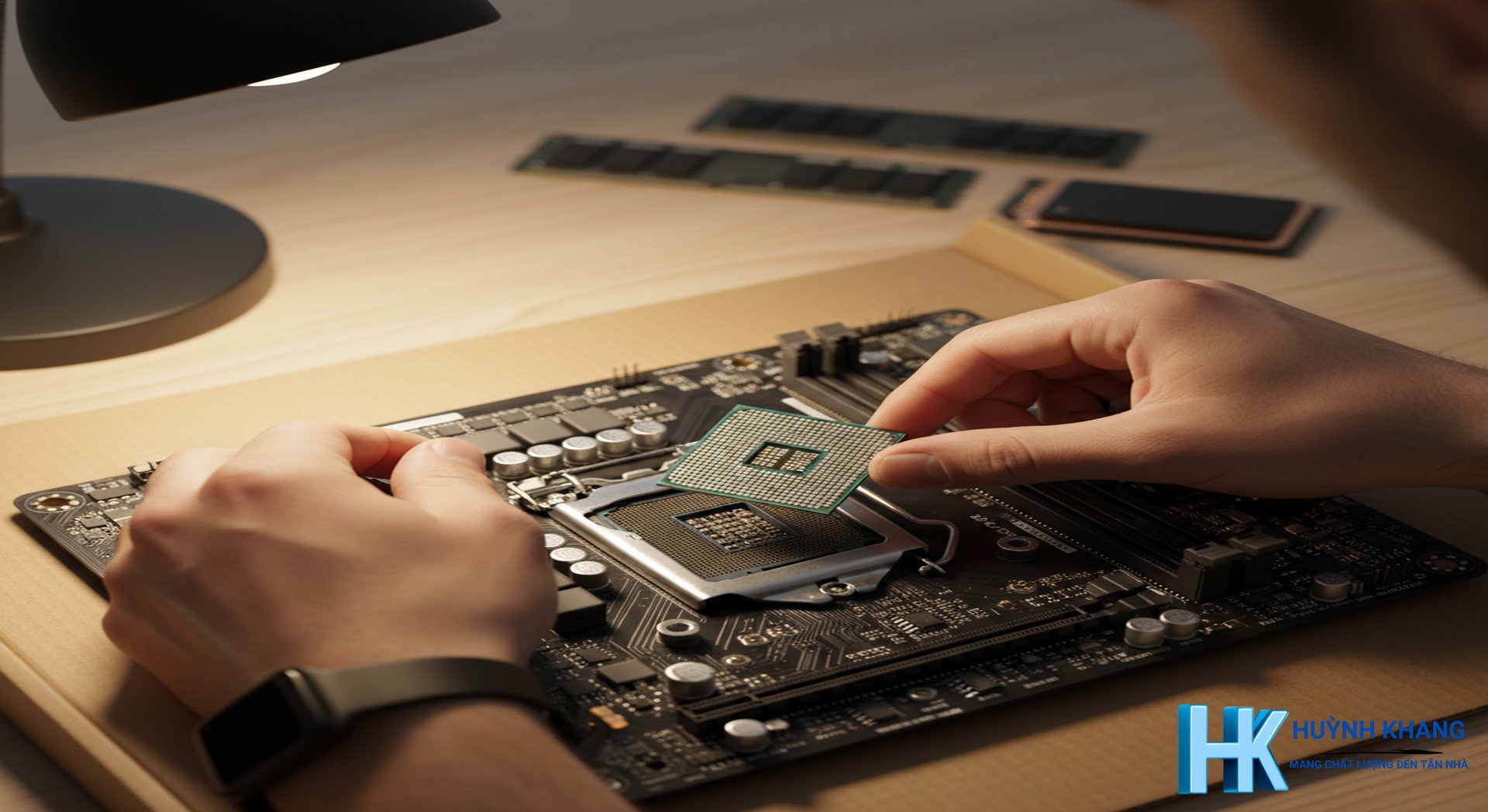
Khi đã có đủ linh kiện, hãy bắt đầu quá trình lắp ráp. Hãy thực hiện trên một bề mặt rộng rãi, đủ ánh sáng và không dẫn điện.
Bước 1: Lắp CPU, RAM và SSD M.2 lên Mainboard
Đây là những linh kiện được gắn trực tiếp lên bo mạch chủ trước khi đặt nó vào case.
1. Đặt mainboard lên trên vỏ hộp của nó.
2. Mở chốt giữ socket CPU, đặt CPU vào đúng chiều (chú ý các dấu tam giác hoặc khuyết định vị), và gài chốt lại.
3. Lắp tản nhiệt cho CPU. Nếu tản nhiệt có sẵn keo, hãy đảm bảo bạn đã lột lớp phim bảo vệ.
4. Mở chốt hai bên khe RAM, cắm thanh RAM vào đúng vị trí (thường là khe 2 và 4 nếu dùng 2 thanh) và nhấn đều hai đầu cho đến khi chốt tự gài lại.
5. Gắn ổ cứng SSD M.2 vào khe cắm và vặn ốc cố định.
Bước 2: Gắn Mainboard vào trong Case
- Lắp tấm chắn I/O (I/O Shield) của mainboard vào mặt sau của case. Đây là bước nhiều người hay quên nhất.
- Bắt các ốc standoff (ốc đệm) vào case tương ứng với các lỗ trên mainboard.
- Nhẹ nhàng đặt mainboard vào case, căn chỉnh các cổng I/O khớp với tấm chắn và các lỗ ốc khớp với ốc đệm, sau đó vặn vít cố định.
Bước 3: Lắp đặt nguồn (PSU) và đi dây cơ bản
Lắp bộ nguồn vào khoang chứa riêng trong case (thường ở phía dưới) và vặn ốc cố định. Luồn các dây cáp chính như dây 24-pin cho mainboard và dây 8-pin cho CPU qua các lỗ đi dây ra phía sau.
Bước 4: Gắn card đồ họa và các ổ cứng khác
- Mở khe PCIe trên case tương ứng với khe PCIe x16 trên mainboard.
- Mở chốt khe cắm PCIe, cắm card đồ họa vào và ấn nhẹ cho đến khi khớp. Vặn ốc để cố định card vào case.
- Lắp các ổ cứng SSD/HDD 2.5 inch hoặc 3.5 inch vào các khay chứa có sẵn trong case.
Bước 5: Kết nối toàn bộ dây cáp
Đây là bước cần sự kiên nhẫn nhất.
1. Cáp nguồn: Cắm dây 24-pin vào mainboard, dây nguồn CPU 8-pin (hoặc 4+4 pin), và dây nguồn cho VGA (6-pin, 8-pin, hoặc 12VHPWR).
2. Cáp dữ liệu: Cắm dây SATA từ ổ cứng vào cổng SATA trên mainboard.
3. Cáp Front Panel: Cắm các dây nhỏ từ vỏ case (nút nguồn, nút reset, đèn LED, cổng USB, audio) vào các chân cắm tương ứng trên mainboard. Hãy tham khảo sách hướng dẫn của mainboard để cắm cho đúng.
Bước 6: Đi dây và quản lý cáp gọn gàng
Sử dụng dây rút hoặc dây dán để bó các cụm cáp lại với nhau và giấu chúng ở mặt sau của case. Việc này không chỉ giúp case trông đẹp hơn mà còn cải thiện luồng không khí.
Lần khởi động đầu tiên và cài đặt cần thiết
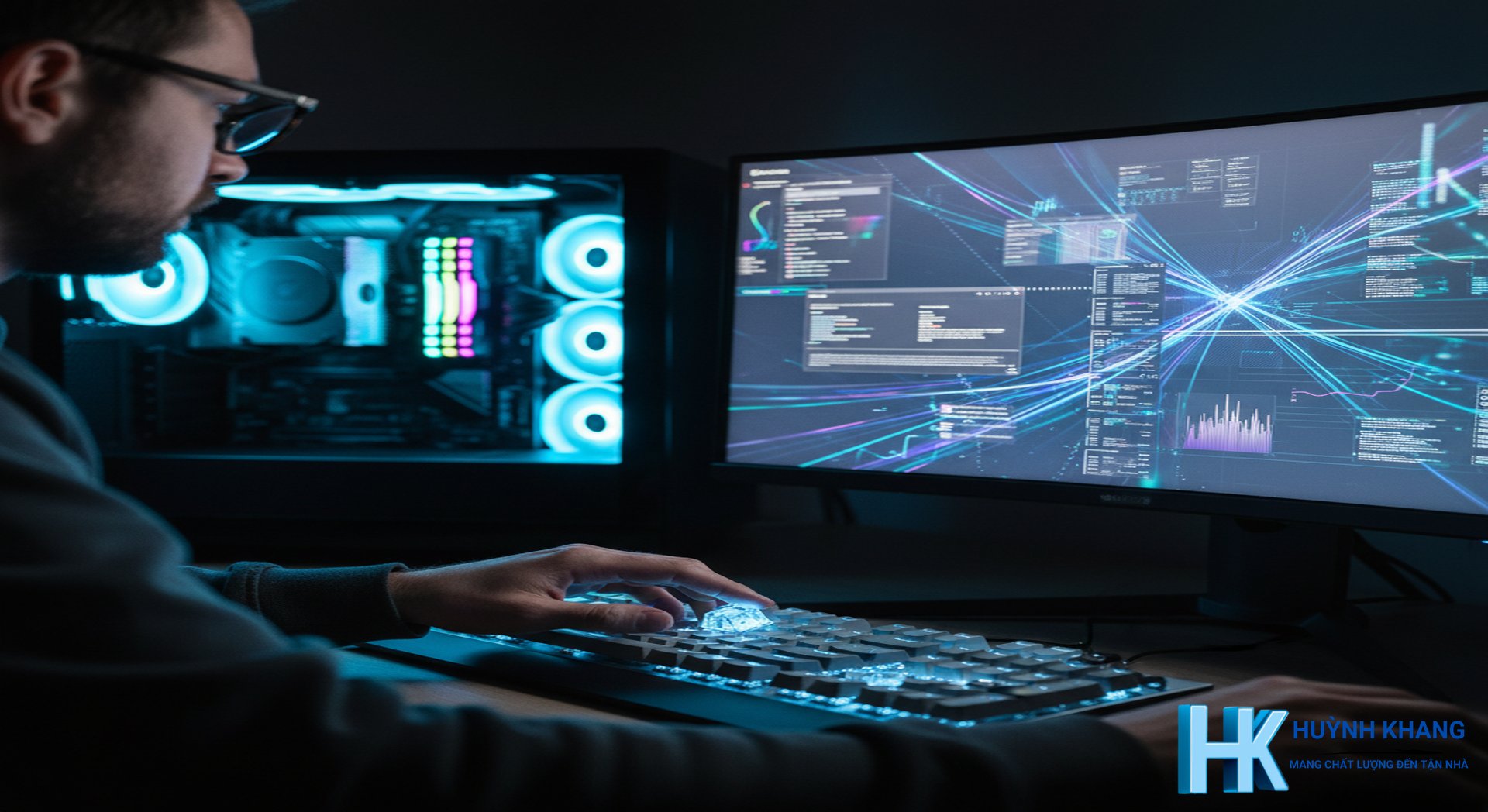
Sau khi hoàn tất lắp ráp, đã đến lúc kiểm tra thành quả.
Vào BIOS/UEFI: Kiểm tra hệ thống
Kết nối màn hình, bàn phím, chuột và cắm nguồn. Nhấn nút nguồn và nhấn liên tục phím Delete hoặc F2 (tùy mainboard) để vào BIOS/UEFI. Tại đây, hãy kiểm tra xem hệ thống đã nhận đủ CPU, RAM, ổ cứng hay chưa và theo dõi nhiệt độ ban đầu.
Kích hoạt XMP/EXPO
Trong BIOS, tìm và kích hoạt profile XMP (Intel) hoặc EXPO (AMD) để RAM có thể chạy ở tốc độ tối đa như nhà sản xuất công bố, thay vì chạy ở tốc độ mặc định thấp hơn.
Cài đặt hệ điều hành và Driver
- Tạo một USB boot chứa bộ cài Windows từ trang chủ của Microsoft.
- Khởi động máy từ USB và tiến hành cài đặt hệ điều hành lên ổ SSD NVMe.
- Sau khi cài Windows xong, hãy cài đặt các driver quan trọng nhất, đặc biệt là driver cho chipset mainboard và driver cho card đồ họa từ trang chủ của NVIDIA, AMD hoặc Intel.
Các lỗi thường gặp khi tự Build PC và cách khắc phục
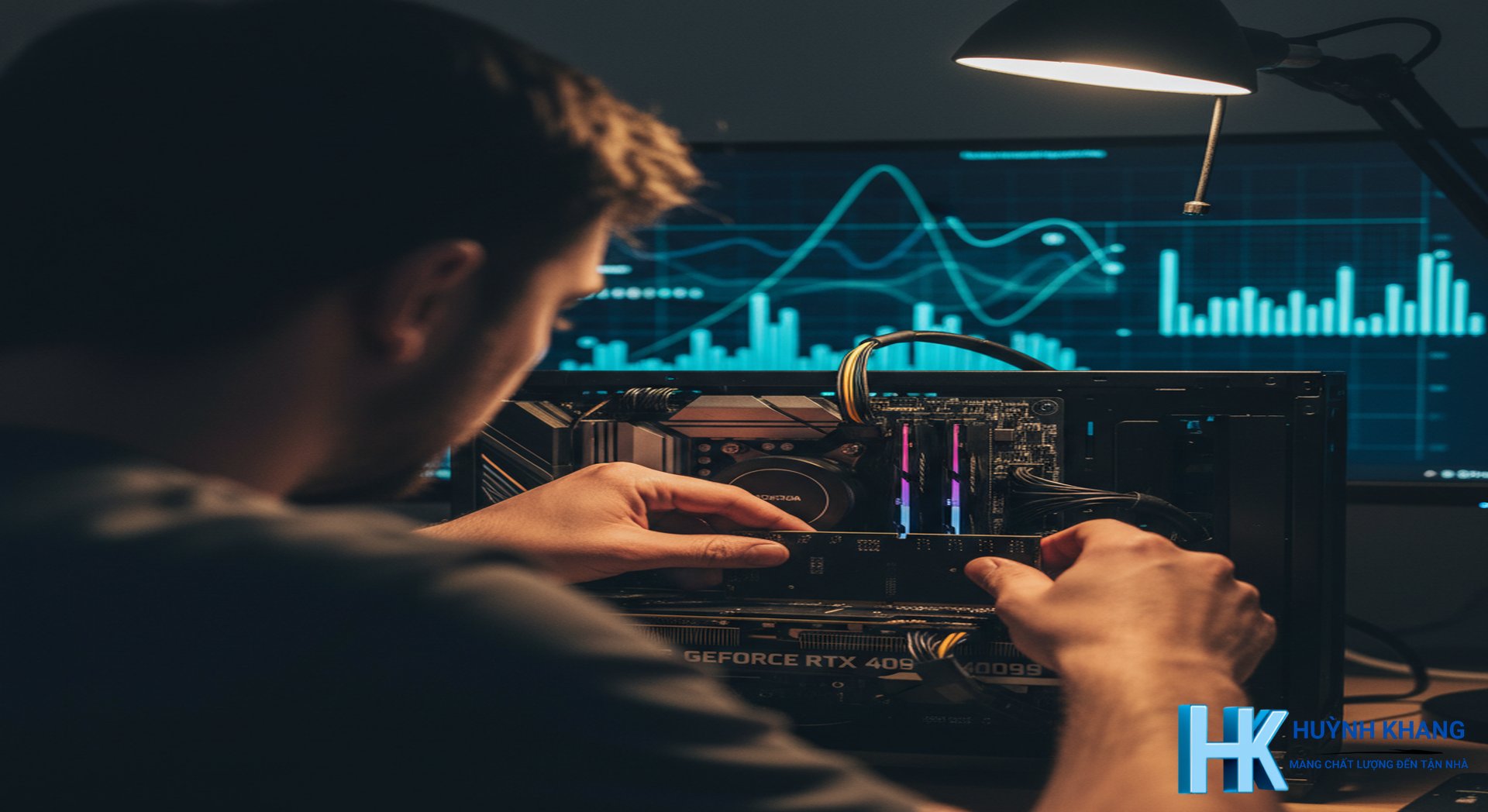
Máy không lên hình hoặc không khởi động
- Nguyên nhân phổ biến: Cắm lỏng RAM, quên cắm dây nguồn 4+4 pin cho CPU, cắm nhầm dây cáp màn hình vào cổng trên mainboard thay vì cắm vào card đồ họa rời.
- Cách khắc phục: Tháo RAM ra cắm lại thật chặt. Kiểm tra lại tất cả các kết nối dây nguồn. Đảm bảo dây màn hình được cắm đúng vào card đồ họa.
Nhiệt độ CPU quá cao
- Nguyên nhân phổ biến: Quên lột miếng film nhựa dán trên mặt tiếp xúc của tản nhiệt, bôi keo tản nhiệt không đều hoặc quá ít/nhiều, lắp tản nhiệt không chặt.
- Cách khắc phục: Tháo tản nhiệt, vệ sinh sạch keo cũ, kiểm tra lại miếng film, bôi một lượng keo tản nhiệt mới vừa đủ (cỡ một hạt đậu) và lắp lại tản nhiệt, siết ốc đều và chắc chắn.
Máy không nhận ổ cứng
- Nguyên nhân: Quên cắm dây nguồn SATA cho ổ cứng, cắm lỏng dây cáp dữ liệu SATA.
- Cách khắc phục: Kiểm tra lại cả hai dây cáp (nguồn và dữ liệu) đã được cắm chắc chắn vào cả ổ cứng và mainboard/nguồn hay chưa.
Tổng kết
Tự tay Build Pc Để Bàn là một hành trình đầy thử thách nhưng cũng vô cùng xứng đáng. Bằng cách tự mình lựa chọn linh kiện, lắp ráp và cài đặt, bạn không chỉ tạo ra một cỗ máy độc nhất, tối ưu về hiệu năng và chi phí, mà còn có được sự tự tin và kiến thức sâu rộng về công nghệ. Hy vọng rằng với hướng dẫn chi tiết này, bạn sẽ có đủ hành trang để bắt đầu dự án xây dựng chiếc PC mơ ước của riêng mình trong năm 2026.
❓ Câu hỏi thường gặp
Tự build PC cho người mới bắt đầu có khó không?
Năm 2026 cần bao nhiêu RAM để chơi game là đủ?
Làm gì khi PC sau khi lắp không khởi động được?

Huỳnh Khang PT
Huỳnh Khang PT cam kết cung cấp các Giải pháp Kỹ thuật Chuẩn Chuyên gia đã được kiểm chứng thực tế. Nguồn thông tin đáng tin cậy về sửa chữa, bảo trì và hướng dẫn phần mềm.
- Chuyên môn Sâu (IT/Phần mềm): Xử lý triệt để lỗi các Phần mềm Đồ họa & Kỹ thuật (AutoCAD, 3Ds Max, Adobe Suite...).
- Khắc phục Sự cố Hệ thống: Bắt đúng bệnh các lỗi phức tạp của máy tính, Laptop chạy hệ điều hành Windows và macOS.
- Hỗ trợ Tận nơi & Từ xa: Hỗ trợ thiết bị tận nơi tại khu vực TP.HCM & Bình Dương, và xử lý từ xa nhanh chóng qua UltraViewer.
📍 Thông Tin Liên Hệ
- Hotline/Zalo: 0325.636.239
- Facebook: Dịch Vụ Huỳnh Khang
- Website: huynhkhang.com
- Địa chỉ: 475/B Đường DT 747 Tổ 2, Ấp 3 Xã Hội Nghĩa, Tân Uyên, Bình Dương.