cách dùng gearup booster: Hướng dẫn Cài đặt & Tối ưu Toàn tập 2026
Đối với anh em game thủ, không có gì khó chịu hơn việc đang trong một pha giao tranh căng thẳng thì gặp phải tình trạng giật, lag, ping cao ngất ngưởng. Tình trạng mạng không ổn định, đặc biệt là khi chơi game trên các máy chủ quốc tế, là một vấn đề đau đầu. Hiểu được điều đó, hôm nay Khang sẽ giới thiệu và đi sâu vào cách dùng gearup booster, một công cụ chuyên dụng giúp tối ưu hóa kết nối mạng, mang lại trải nghiệm chơi game mượt mà và ổn định hơn. Đây là một giải pháp được nhiều game thủ chuyên nghiệp tin dùng để cải thiện hiệu suất kết nối của mình.
- GearUP Booster là gì: Là phần mềm chuyên dụng (GPN – Gamers Private Network) giúp giảm ping, lag và ổn định kết nối mạng khi chơi game bằng cách định tuyến lưu lượng game qua các đường truyền riêng, tối ưu.
- Cách dùng trên PC: Tải và cài đặt phần mềm, đăng nhập, tìm game bạn muốn chơi trong danh sách, nhấn nút “Boost” rồi khởi chạy game như bình thường.
- Cách dùng trên Console (PS4/PS5/Xbox): Cài GearUP trên PC, kết nối PC và console vào cùng một mạng. Trên PC, chọn game và “Boost” để nhận thông số mạng (IP, Gateway, DNS), sau đó nhập thủ công các thông số này vào phần cài đặt mạng của console.
- Mức độ an toàn: Rất an toàn. GearUP chỉ can thiệp vào đường truyền mạng, không thay đổi file game nên không có nguy cơ bị khóa tài khoản. Phần mềm được các đối tác như ASUS, SONY công nhận.
- Chi phí: GearUP Booster có gói dùng thử miễn phí, sau đó người dùng cần đăng ký các gói thuê bao tháng hoặc năm để tiếp tục sử dụng đầy đủ tính năng.
GearUP Booster là gì và hoạt động như thế nào?

Khác với các dịch vụ VPN truyền thống vốn dùng để ẩn IP hoặc truy cập nội dung bị chặn địa lý, GearUP Booster là một Mạng riêng cho Game thủ (Gamers Private Network – GPN). Mục tiêu chính của nó không phải là bảo mật ẩn danh, mà là tối ưu hóa con đường kết nối từ máy tính của bạn đến máy chủ game.
Cơ chế hoạt động
GearUP Booster sử dụng công nghệ định tuyến thông minh độc quyền có tên “Adaptive Intelligent Routing” (AIR) hay “game-fencing”. Công nghệ này hoạt động theo nguyên lý sau:
* Phân tích đường truyền: Khi bạn nhấn “Boost” một game, phần mềm sẽ phân tích các tuyến đường mạng có thể có giữa bạn và máy chủ game.
* Chọn tuyến đường tối ưu: Thay vì đi theo tuyến đường mặc định của nhà cung cấp Internet (ISP) vốn có thể bị tắc nghẽn, GearUP sẽ chuyển hướng lưu lượng truy cập của riêng game đó qua một mạng lưới máy chủ toàn cầu của họ. Các tuyến đường này được tối ưu hóa đặc biệt cho game, có băng thông ưu tiên và ít bị nhiễu hơn.
* Tập trung vào game: Công cụ này chỉ tác động đến kết nối của game bạn đang chơi, không ảnh hưởng đến các hoạt động Internet khác như lướt web, xem phim.
Kết quả là kết nối của bạn đến máy chủ game trở nên trực tiếp và ổn định hơn, giúp giảm đáng kể độ trễ (ping), hạn chế mất gói tin (packet loss) và hiện tượng giật cục (jitter).
| Gói dịch vụ IT | Trạng thái | Chi phí dịch vụ | Thời gian hỗ trợ | Thao tác |
|---|---|---|---|---|
| Cài đặt Office 2021 (Bản chuẩn) 📝 📝 Cài đặt nhanh chóng qua UltraViewer, bản chuẩn ổn định | ● Sẵn sàng | Giá ưu đãi | 12 tháng | 💬 LIÊN HỆ |
| Cài đặt Office 2024 (Bản chuẩn) 📝 📝 Cài đặt nhanh chóng qua UltraViewer, bản chuẩn ổn định | ● Sẵn sàng | Giá ưu đãi | 12 tháng | 💬 LIÊN HỆ |
| Cài đặt Project 2021 (Bản chuẩn) 📝 📝 Cài đặt nhanh chóng qua UltraViewer, bản chuẩn ổn định | ● Sẵn sàng | Giá ưu đãi | 12 tháng | 💬 LIÊN HỆ |
| Cài đặt Visio 2021 (Bản chuẩn) 📝 📝 Cài đặt nhanh chóng qua UltraViewer, bản chuẩn ổn định | ● Sẵn sàng | Giá ưu đãi | 12 tháng | 💬 LIÊN HỆ |
| Cài đặt Visio 2024 (Bản chuẩn) 📝 📝 Cài đặt nhanh chóng qua UltraViewer, bản chuẩn ổn định | ● Sẵn sàng | Giá ưu đãi | 12 tháng | 💬 LIÊN HỆ |
| Gói Hỗ trợ Setup Office 365 Toàn diện 📝 📝 Cài đặt nhanh chóng qua UltraViewer, bản chuẩn ổn định | ● Sẵn sàng | Giá ưu đãi | 12 tháng | 💬 LIÊN HỆ |
Lợi ích chính khi sử dụng GearUP Booster
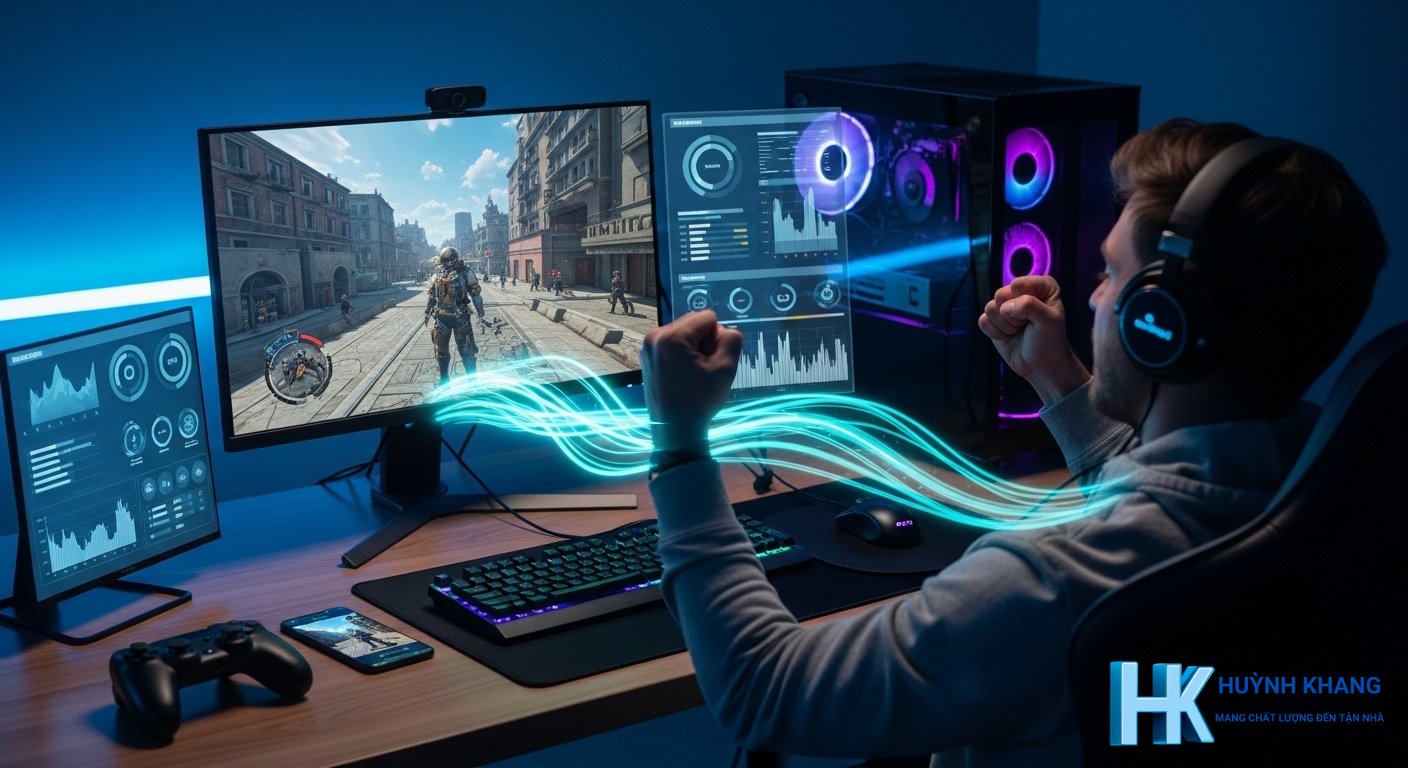
- Giảm Ping & Giảm Lag hiệu quả: Đây là lợi ích lớn nhất, giúp các pha hành động trong game diễn ra mượt mà, tăng khả năng phản xạ và nâng cao tỷ lệ thắng.
- Hỗ trợ đa nền tảng: GearUP không chỉ dành cho PC mà còn hỗ trợ cả Mobile (Android/iOS) và các hệ máy Console như PlayStation, Xbox, Nintendo Switch.
- An toàn và được công nhận: Phần mềm chỉ tối ưu hóa đường truyền mạng và không can thiệp vào bất kỳ tệp tin nào của game, đảm bảo an toàn tuyệt đối cho tài khoản của bạn. GearUP còn là đối tác của các thương hiệu lớn như ASUS, PUBG, Discord, cho thấy mức độ tin cậy cao.
- Dễ sử dụng: Giao diện trực quan, chỉ cần vài cú nhấp chuột là bạn đã có thể tăng tốc cho tựa game yêu thích của mình.
Hướng dẫn cách dùng GearUP Booster cho PC (Windows)
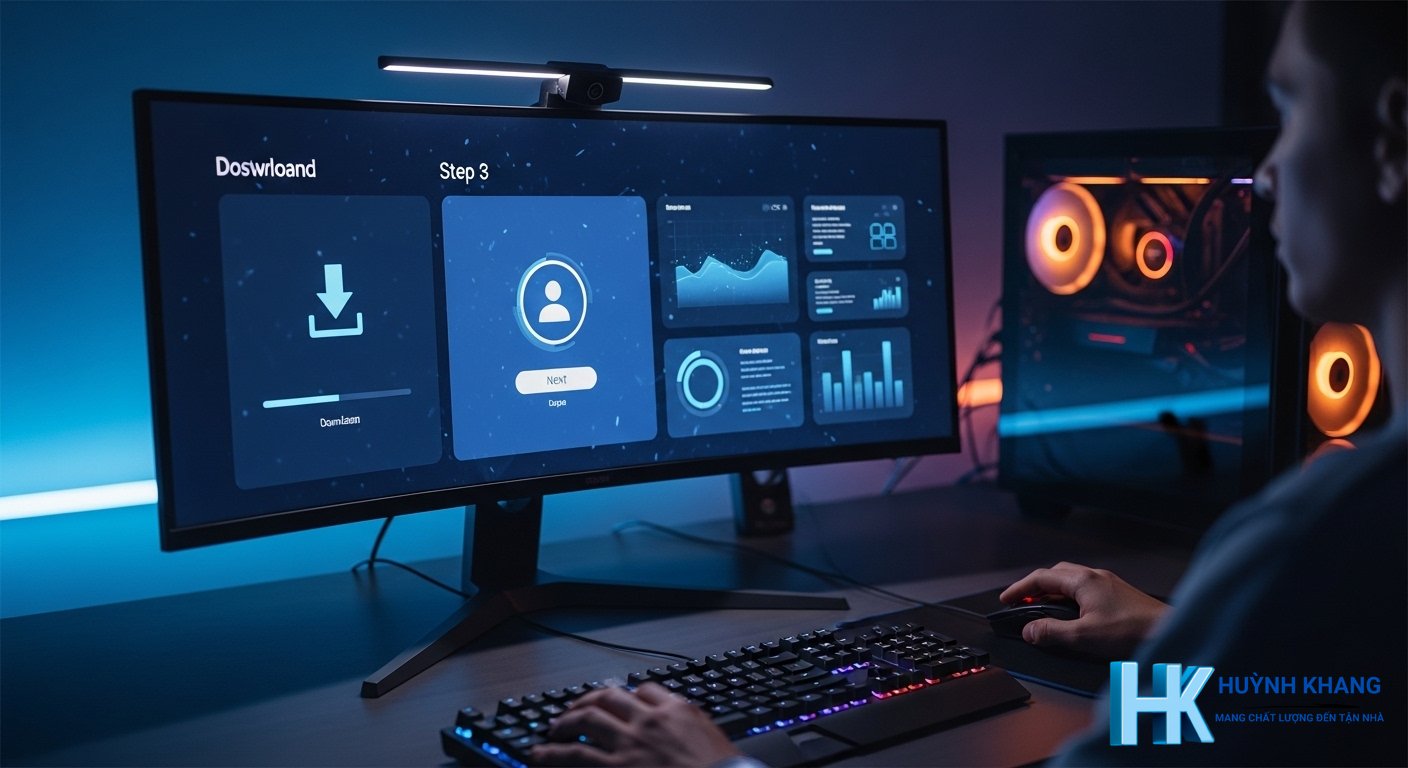
Đây là nền tảng phổ biến nhất và cũng là nơi việc cài đặt và sử dụng GearUP Booster đơn giản nhất.
- Bước 1: Tải và cài đặt phần mềm:
Đầu tiên, bạn cần truy cập vào trang chủ chính thức của GearUP Booster để tải về bộ cài đặt mới nhất cho Windows. Sau khi tải xong, hãy mở file và làm theo các bước hướng dẫn trên màn hình. Quá trình này rất nhanh chóng và tự động. - Bước 2: Đăng ký hoặc Đăng nhập tài khoản:
Sau khi cài đặt, bạn mở ứng dụng lên. Phần mềm sẽ yêu cầu bạn đăng nhập. Bạn có thể tạo tài khoản mới hoặc đăng nhập nhanh thông qua Google, Facebook. Người dùng mới thường sẽ có một khoảng thời gian dùng thử miễn phí. - Bước 3: Tìm và “Boost” game:
Tại giao diện chính, bạn sẽ thấy một thanh tìm kiếm. Gõ tên tựa game bạn muốn chơi (ví dụ: “Valorant”, “PUBG”, “Apex Legends”). Sau khi chọn đúng game, nhấn vào nút “Boost”. Phần mềm sẽ tự động phân tích và chọn máy chủ (Node) cùng đường truyền tối ưu nhất cho bạn. - Bước 4: Khởi chạy game và trải nghiệm:
Khi GearUP hiển thị thông báo “Boosted successfully” (hoặc tương tự), bạn đã sẵn sàng. Bây giờ, chỉ cần khởi chạy game của bạn như bình thường từ Steam, Epic Games Store hay từ shortcut trên desktop.
> Lưu ý quan trọng: Luôn khởi động và nhấn “Boost” trong GearUP Booster TRƯỚC KHI mở game để đảm bảo hiệu quả tối ưu.
Để có trải nghiệm tốt nhất, bạn có thể tham khảo hướng dẫn cài đặt gearup booster chi tiết từ nhà cung cấp và chọn cho mình gói dịch vụ phù hợp.
Hướng dẫn sử dụng GearUP Booster cho Console (PlayStation/Xbox)

Sử dụng GearUP cho các hệ máy console như PS4, PS5, hay Xbox phức tạp hơn một chút vì bạn không thể cài đặt phần mềm trực tiếp lên chúng. Thay vào đó, bạn sẽ dùng máy tính Windows làm “trạm trung chuyển” để tối ưu hóa kết nối.
Nguyên lý hoạt động
PC đã cài GearUP và máy console của bạn sẽ kết nối vào cùng một mạng nội bộ (cùng một router). PC sẽ xử lý và định tuyến lại lưu lượng mạng cho console thông qua các đường truyền tối ưu của GearUP.
Hướng dẫn chi tiết
- Bước 1: Chuẩn bị và kết nối:
- Cài đặt GearUP Booster trên máy tính Windows của bạn.
- Đảm bảo cả PC và máy console (PlayStation/Xbox) đều được kết nối vào cùng một router. Ưu tiên sử dụng cáp mạng LAN cho cả hai thiết bị để có kết nối ổn định nhất.
- Bước 2: Thiết lập trên PC:
Mở GearUP trên PC. Thay vì tìm game PC, bạn hãy tìm game trên nền tảng console, ví dụ tìm “Xbox” hoặc “PlayStation” để xem danh sách game hỗ trợ. Chọn game bạn muốn chơi và nhấn “Boost”.
Sau khi boost thành công, một cửa sổ sẽ hiện ra, cung cấp cho bạn các thông số mạng cần thiết, bao gồm:- Địa chỉ IP (IP Address)
- Mặt nạ mạng con (Subnet Mask)
- Cổng mặc định (Default Gateway)
- DNS Server (Primary và Secondary)
- Bước 3: Thiết lập trên Console:
Bây giờ, bạn sẽ lấy các thông số trên và nhập thủ công vào cài đặt mạng của console. Quy trình cụ thể cho từng hệ máy như sau:- Đối với PlayStation (PS4/PS5):
- Vào
Settings(Cài đặt) >Network(Mạng). - Chọn
Set Up Internet Connection(Thiết lập kết nối Internet). - Chọn
Custom(Tùy chỉnh). - Trong phần
IP Address Settings, chọnManual(Thủ công). - Nhập các thông số IP Address, Subnet Mask, Default Gateway, và Primary/Secondary DNS mà GearUP đã cung cấp trên PC.
- Các mục còn lại như MTU và Proxy Server cứ để mặc định (Automatic/Do Not Use).
- Lưu cài đặt và kiểm tra lại kết nối mạng.
- Vào
- Đối với Xbox (Xbox One/Series X|S):
- Vào
Settings(Cài đặt) >General(Chung) >Network settings(Cài đặt mạng). - Chọn
Advanced settings(Cài đặt nâng cao). - Trong phần
IP settings, chọnManual(Thủ công). - Nhập các thông số IP, Subnet mask, Gateway, DNS primary, DNS secondary tương ứng từ PC.
- Lưu lại và Xbox sẽ tự động kiểm tra kết nối.
- Vào
- Đối với PlayStation (PS4/PS5):
- Bước 4: Bắt đầu chơi game:
Sau khi thiết lập thành công và console báo đã kết nối Internet, bạn có thể vào game và tận hưởng kết nối đã được tối ưu. Nếu bạn quan tâm đến hướng dẫn dùng gearup cho xbox, quy trình trên là cách làm chuẩn và hiệu quả nhất.
Nếu gặp sự cố, hãy đảm bảo rằng tường lửa trên PC không chặn kết nối của GearUP, và khởi động lại cả PC, console lẫn router. Nếu vẫn không được, bạn nên liên hệ trực tiếp đội ngũ hỗ trợ của GearUP để được trợ giúp.
Câu hỏi thường gặp
GearUP Booster có miễn phí không?
GearUP Booster có phiên bản dùng thử miễn phí trong một khoảng thời gian giới hạn để người dùng trải nghiệm. Sau thời gian dùng thử, bạn cần đăng ký các gói thuê bao trả phí (theo tháng hoặc năm) để tiếp tục sử dụng đầy đủ các tính năng.
Dùng GearUP có bị khóa tài khoản game không?
Hoàn toàn không. GearUP là một công cụ hợp pháp và được nhiều nhà phát triển game cũng như các hãng phần cứng công nhận. Nó chỉ tối ưu hóa đường truyền mạng và không can thiệp hay chỉnh sửa bất kỳ tệp tin nào của trò chơi, vì vậy không vi phạm điều khoản dịch vụ của game.
GearUP có hỗ trợ game tôi chơi không?
GearUP hỗ trợ hàng ngàn tựa game phổ biến trên thị trường, từ các game eSports như Valorant, CS:GO, Dota 2, đến các game bom tấn như Fortnite, PUBG, và nhiều hơn nữa. Cách tốt nhất để kiểm tra là tải phần mềm về và sử dụng thanh tìm kiếm trong ứng dụng.
Ping vẫn cao sau khi dùng GearUP thì phải làm sao?
- Kiểm tra xem bạn đã chọn đúng máy chủ game và khu vực (region) mong muốn hay chưa.
- Trong cài đặt của GearUP, thử chuyển đổi giữa các “Nodes” (máy chủ) hoặc “Modes” (chế độ) khác nhau để tìm ra tuyến đường phù hợp nhất với nhà mạng của bạn.
- Đảm bảo bạn đã nhấn “Boost” TRƯỚC KHI khởi chạy game.
- Nếu sự cố vẫn tiếp diễn, hãy liên hệ đội ngũ hỗ trợ kỹ thuật của GearUP để được phân tích và trợ giúp chuyên sâu.
GearUP Booster có phải là một phần mềm VPN không?
Không hẳn. Mặc dù có cơ chế hoạt động tương tự, GearUP là một GPN (Gamers Private Network), không phải VPN (Virtual Private Network). Nó được thiết kế chuyên biệt để chỉ tối ưu lưu lượng cho game, không mã hóa toàn bộ dữ liệu Internet của bạn hay dùng để truy cập các trang web bị chặn.
Tổng kết
GearUP Booster là một công cụ mạnh mẽ và hữu ích cho bất kỳ game thủ nào mong muốn có một trải nghiệm chơi game trực tuyến ổn định, mượt mà. Dù bạn chơi trên PC hay Console, việc đầu tư một chút thời gian để tìm hiểu cách dùng GearUP Booster chắc chắn sẽ mang lại hiệu quả đáng kể, giúp bạn tập trung hoàn toàn vào trận đấu thay vì phải bực mình vì lag.
Nếu bạn gặp bất kỳ khó khăn nào trong quá trình cài đặt hay sử dụng, đừng ngần ngại liên hệ với đội ngũ hỗ trợ của GearUP. Họ có chuyên môn và công cụ để giúp bạn giải quyết các vấn đề liên quan đến dịch vụ của họ.
👉 Mã giảm giá HUYNHKHANG10 dành riêng cho độc giả GearUP khi đăng ký qua link trên.

Huỳnh Khang PT
Huỳnh Khang PT cam kết cung cấp các Giải pháp Kỹ thuật Chuẩn Chuyên gia đã được kiểm chứng thực tế. Nguồn thông tin đáng tin cậy về sửa chữa, bảo trì và hướng dẫn phần mềm.
- Chuyên môn Sâu (IT/Phần mềm): Xử lý triệt để lỗi các Phần mềm Đồ họa & Kỹ thuật (AutoCAD, 3Ds Max, Adobe Suite...).
- Khắc phục Sự cố Hệ thống: Bắt đúng bệnh các lỗi phức tạp của máy tính, Laptop chạy hệ điều hành Windows và macOS.
- Hỗ trợ Tận nơi & Từ xa: Hỗ trợ thiết bị tận nơi tại khu vực TP.HCM & Bình Dương, và xử lý từ xa nhanh chóng qua UltraViewer.
📍 Thông Tin Liên Hệ
- Hotline/Zalo: 0325.636.239
- Facebook: Dịch Vụ Huỳnh Khang
- Website: huynhkhang.com
- Địa chỉ: 475/B Đường DT 747 Tổ 2, Ấp 3 Xã Hội Nghĩa, Tân Uyên, Bình Dương.