Cách Bật Game Booster Samsung: Toàn tập thiết lập & Tối ưu chuyên sâu 2026
Đối với nhiều game thủ mobile, việc tối ưu hiệu năng để có được trải nghiệm mượt mà nhất trên chiếc điện thoại của mình là ưu tiên hàng đầu. Hiểu được điều đó, Samsung đã tích hợp sẵn một công cụ mạnh mẽ để hỗ-trợ-người-dùng, và việc tìm hiểu Cách Bật Game Booster Samsung là bước đầu tiên để bạn làm chủ cuộc chơi. Trong bài viết này, Khang sẽ đi sâu vào cách kích hoạt và tinh chỉnh công cụ có sẵn này, đồng thời giới thiệu một giải pháp nâng cao hơn cho những ai muốn hiệu năng mạng ổn định tuyệt đối.
- Kích hoạt Game Launcher/Gaming Hub: Vào Cài đặt > Tính năng nâng cao và bật Game Launcher (hoặc Gaming Hub trên các phiên bản mới).
- Thêm game: Mở ứng dụng Gaming Hub và thêm các trò chơi bạn đã cài đặt vào danh sách để được tối ưu tự động.
- Truy cập Game Booster: Khi đang trong game, vuốt từ cạnh màn hình để mở thanh điều hướng và nhấn vào biểu tượng Game Booster để truy cập các tính năng nhanh.
- Chế độ Ưu tiên (Priority Mode): Đây là tính năng mạnh nhất, giúp chặn toàn bộ thông báo, cuộc gọi và dồn tài nguyên hệ thống cho game.
- Giải pháp nâng cao: Game Booster của Samsung chủ yếu tối ưu hiệu năng thiết bị. Để giải quyết triệt để vấn đề về mạng (ping cao, packet loss), bạn cần một công cụ chuyên dụng như GearUP Booster.
Game Booster Samsung là gì và hoạt động ra sao?
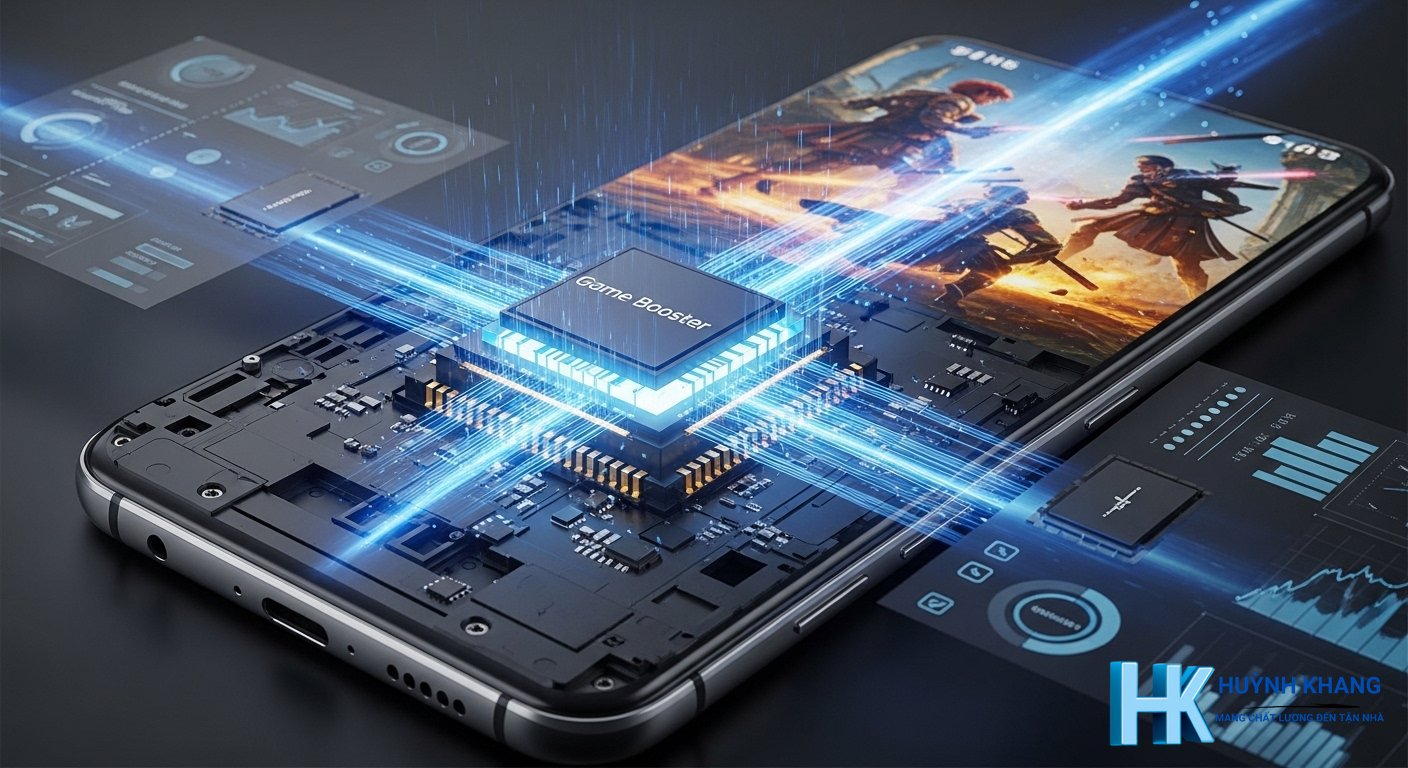
Game Booster là một tính năng độc quyền được Samsung tích hợp sâu vào hệ điều hành One UI trên các thiết bị Galaxy. Về cơ bản, nó là một bộ công cụ hoạt động ngầm để tự động tối ưu hóa tài nguyên hệ thống mỗi khi bạn khởi chạy một trò chơi.
Những lợi ích chính mà Game Booster mang lại bao gồm:
* Tối ưu hiệu suất: Công cụ này sẽ điều chỉnh và phân bổ sức mạnh của CPU, GPU để tập trung xử lý đồ họa game, giúp giảm thiểu hiện tượng giật lag.
* Kiểm soát nhiệt độ và pin: Bằng cách quản lý các ứng dụng chạy nền và cân bằng hiệu năng, Game Booster giúp máy không bị quá nhiệt và kéo dài thời gian chơi game.
* Chặn các yếu tố gây phiền nhiễu: Tính năng mạnh mẽ nhất là “Chế độ Ưu tiên”, nó sẽ chặn hầu hết các thông báo, cuộc gọi đến để đảm bảo bạn không bị làm gián đoạn giữa trận đấu.
Phân biệt Game Booster và Gaming Hub (Game Launcher)
Nhiều người dùng thường nhầm lẫn giữa hai khái niệm này. Có thể hiểu đơn giản như sau:
* Gaming Hub (tên cũ là Game Launcher): Đây là ứng dụng trung tâm, một không gian riêng để quản lý tất cả các trò chơi của bạn. Từ CES 2026, Samsung đã cải tiến mạnh mẽ Gaming Hub để trở thành một nền tảng khám phá game thông minh, đề xuất nội dung cá nhân hóa dựa trên thói quen chơi của bạn.
* Game Booster: Đây là tập hợp các tính năng và cài đặt tối ưu hiệu năng, được tích hợp bên trong Gaming Hub. Bạn sẽ truy cập vào các tùy chỉnh của Game Booster khi đang ở trong một trận đấu.
Nói cách khác, Gaming Hub là “ngôi nhà” chứa các game, còn Game Booster là “bộ công cụ” để sửa chữa và nâng cấp trải nghiệm bên trong ngôi nhà đó.
| Gói dịch vụ IT | Trạng thái | Chi phí dịch vụ | Thời gian hỗ trợ | Thao tác |
|---|---|---|---|---|
| Cài đặt Office 2021 (Bản chuẩn) 📝 📝 Cài đặt nhanh chóng qua UltraViewer, bản chuẩn ổn định | ● Sẵn sàng | Giá ưu đãi | 12 tháng | 💬 LIÊN HỆ |
| Cài đặt Office 2024 (Bản chuẩn) 📝 📝 Cài đặt nhanh chóng qua UltraViewer, bản chuẩn ổn định | ● Sẵn sàng | Giá ưu đãi | 12 tháng | 💬 LIÊN HỆ |
| Cài đặt Project 2021 (Bản chuẩn) 📝 📝 Cài đặt nhanh chóng qua UltraViewer, bản chuẩn ổn định | ● Sẵn sàng | Giá ưu đãi | 12 tháng | 💬 LIÊN HỆ |
| Cài đặt Visio 2021 (Bản chuẩn) 📝 📝 Cài đặt nhanh chóng qua UltraViewer, bản chuẩn ổn định | ● Sẵn sàng | Giá ưu đãi | 12 tháng | 💬 LIÊN HỆ |
| Cài đặt Visio 2024 (Bản chuẩn) 📝 📝 Cài đặt nhanh chóng qua UltraViewer, bản chuẩn ổn định | ● Sẵn sàng | Giá ưu đãi | 12 tháng | 💬 LIÊN HỆ |
| Gói Hỗ trợ Setup Office 365 Toàn diện 📝 📝 Cài đặt nhanh chóng qua UltraViewer, bản chuẩn ổn định | ● Sẵn sàng | Giá ưu đãi | 12 tháng | 💬 LIÊN HỆ |
Hướng dẫn chi tiết cách bật Game Booster Samsung (Cập nhật 2026)
Để khai thác sức mạnh của Game Booster, trước tiên bạn cần đảm bảo Gaming Hub đã được kích hoạt.
Kích hoạt Gaming Hub từ Cài đặt
Đây là bước quan trọng nhất và thường bị bỏ qua. Nếu không bật tính năng này, Game Booster sẽ không hoạt động.
1. Mở Cài đặt (Settings) trên điện thoại Samsung của bạn.
2. Cuộn xuống và chọn Tính năng nâng cao (Advanced features).
3. Tìm mục Gaming Hub (hoặc Game Launcher trên các phiên bản One UI cũ hơn) và gạt công tắc sang Bật.
Sau khi bật, biểu tượng ứng dụng Gaming Hub sẽ xuất hiện trên màn hình chính hoặc trong ngăn kéo ứng dụng.
Thêm và quản lý trò chơi trong Gaming Hub
Thông thường, sau khi cài đặt một game mới, Gaming Hub sẽ tự động nhận diện và thêm vào danh sách. Tuy nhiên, nếu game của bạn không xuất hiện, bạn có thể thêm thủ công:
1. Mở ứng dụng Gaming Hub.
2. Nhấn vào mục Trò chơi của tôi (My Games).
3. Chạm vào biểu tượng ba chấm ở góc trên bên phải và chọn Thêm trò chơi.
4. Chọn những game bạn muốn thêm vào danh sách và nhấn Thêm.
Truy cập và sử dụng Game Booster khi đang trong trận
Đây là lúc bạn thực sự sử dụng các tính năng của Game Booster.
1. Khởi chạy bất kỳ trò chơi nào từ Gaming Hub hoặc từ màn hình chính.
2. Khi game đã bắt đầu, hãy vuốt từ cạnh trên hoặc cạnh dưới của màn hình để làm hiện thanh điều hướng.
3. Bạn sẽ thấy một biểu tượng tay cầm chơi game hoặc biểu tượng Game Booster ở góc. Hãy nhấn vào đó.
4. Một bảng điều khiển sẽ hiện ra, cho phép bạn truy cập nhanh các tính năng như:
* Chế độ Ưu tiên (Priority mode): Chặn mọi thông báo và cuộc gọi, dồn tối đa hiệu năng cho game.
* Khóa điều hướng bằng cử chỉ: Tránh vuốt nhầm thoát ra ngoài.
* Chụp ảnh màn hình & Ghi màn hình: Ghi lại những khoảnh khắc ấn tượng.
* Bảo vệ cảm ứng: Khóa màn hình cảm ứng để tránh chạm nhầm.
Khi Game Booster mặc định là chưa đủ: Nâng cấp trải nghiệm mạng với GearUP Booster

Game Booster của Samsung làm rất tốt nhiệm vụ tối ưu hóa phần cứng và phần mềm trên chính thiết bị của bạn. Tuy nhiên, nó có một hạn chế lớn: công cụ này gần như không thể can thiệp vào các vấn đề liên quan đến kết nối mạng, vốn là nguyên nhân chính gây ra lag, giật trong các game online.
Các vấn đề như ping cao, packet loss (mất gói), jitter (độ trễ biến thiên) xảy ra trên đường truyền từ điện thoại của bạn đến máy chủ game. Đây là lúc một giải pháp chuyên nghiệp như GearUP Booster phát huy tác dụng. Khác với công cụ của Samsung, GearUP tập trung hoàn toàn vào việc tối ưu hóa kết nối mạng bằng công nghệ định tuyến độc quyền.
Thay vì chỉ “dọn dẹp” trên điện thoại, GearUP sẽ tìm và kết nối bạn với đường truyền mạng tốt nhất, ổn định nhất đến máy chủ game thông qua mạng lưới máy chủ toàn cầu của họ. Điều này giúp giải quyết tận gốc các vấn đề:
* Giảm ping: Giúp thao tác trong game của bạn được phản hồi ngay lập tức.
* Loại bỏ packet loss: Đảm bảo dữ liệu game không bị thất lạc, tránh hiện tượng “đứng hình”, “dịch chuyển tức thời”.
* Ổn định kết nối: Giảm thiểu Jitter, giữ cho kết nối luôn mượt mà.
Nếu bạn là một game thủ nghiêm túc, thường xuyên đối mặt với tình trạng mạng chập chờn dù đã bật Game Booster, việc tìm hiểu Cách cài Game Booster trên Samsung dưới dạng một ứng dụng chuyên nghiệp như GearUP là bước đi hợp lý để nâng tầm trải nghiệm. Mọi vấn đề về cài đặt và sử dụng sẽ được đội ngũ hỗ trợ của GearUP hướng dẫn chi tiết.
Câu hỏi thường gặp
Làm cách nào để tắt hoặc vô hiệu hóa Game Booster Samsung?
Bạn không thể tắt hoàn toàn Game Booster, nhưng bạn có thể vô hiệu hóa Gaming Hub. Truy cập Cài đặt > Tính năng nâng cao > Gaming Hub và gạt công tắc để tắt. Khi đó, Game Booster sẽ không còn tự động kích hoạt khi bạn chơi game.
Tôi không tìm thấy Game Booster hoặc Gaming Hub trên máy của mình?
Đầu tiên, hãy đảm bảo bạn đã bật nó trong Cài đặt > Tính năng nâng cao. Nếu vẫn không thấy, có thể dòng máy của bạn thuộc phân khúc rất cũ không được hỗ trợ. Hầu hết các máy Samsung Galaxy ra mắt trong khoảng 5-6 năm trở lại đây đều có tính năng này.
Game Booster có hỗ trợ tất cả các dòng máy Samsung không?
Game Booster có sẵn trên phần lớn các dòng điện thoại thông minh và máy tính bảng Galaxy, từ phân khúc giá rẻ đến cao cấp. Tuy nhiên, một số tính năng nâng cao như Game Booster Plus (một plugin cài thêm từ Galaxy Store) có thể yêu cầu thiết bị cấu hình cao hơn.
GearUP Booster có tốt hơn Game Booster của Samsung không?
Hai công cụ này phục vụ các mục đích khác nhau. Game Booster của Samsung tập trung tối ưu hiệu năng thiết bị (CPU, RAM, nhiệt độ). Trong khi đó, các dịch vụ Booster game Samsung chuyên nghiệp như GearUP tập trung tối ưu kết nối mạng (giảm ping, packet loss). Để có trải nghiệm tốt nhất trong game online, bạn nên kết hợp cả hai.
Tổng kết
Việc kích hoạt và tận dụng Game Booster tích hợp sẵn là một cách tuyệt vời và hoàn toàn miễn phí để cải thiện trải nghiệm chơi game trên điện thoại Samsung. Nó giúp máy hoạt động mượt mà hơn, mát hơn và ít bị làm phiền hơn.
Tuy nhiên, đối với các game thủ Esport đòi hỏi sự ổn định tuyệt đối về kết nối mạng, Game Booster của Samsung là chưa đủ. Đầu tư vào một dịch vụ chuyên nghiệp như GearUP Booster sẽ là mảnh ghép cuối cùng giúp bạn giải quyết triệt để vấn đề lag, ping cao, mang lại lợi thế cạnh tranh trong mọi trận đấu. Nếu bạn có bất kỳ thắc mắc nào trong quá trình sử dụng GearUP, đội ngũ hỗ trợ của họ luôn sẵn sàng giải đáp.
👉 Mã giảm giá HUYNHKHANG10 dành riêng cho độc giả GearUP khi đăng ký qua link trên.

Huỳnh Khang PT
Huỳnh Khang PT cam kết cung cấp các Giải pháp Kỹ thuật Chuẩn Chuyên gia đã được kiểm chứng thực tế. Nguồn thông tin đáng tin cậy về sửa chữa, bảo trì và hướng dẫn phần mềm.
- Chuyên môn Sâu (IT/Phần mềm): Xử lý triệt để lỗi các Phần mềm Đồ họa & Kỹ thuật (AutoCAD, 3Ds Max, Adobe Suite...).
- Khắc phục Sự cố Hệ thống: Bắt đúng bệnh các lỗi phức tạp của máy tính, Laptop chạy hệ điều hành Windows và macOS.
- Hỗ trợ Tận nơi & Từ xa: Hỗ trợ thiết bị tận nơi tại khu vực TP.HCM & Bình Dương, và xử lý từ xa nhanh chóng qua UltraViewer.
📍 Thông Tin Liên Hệ
- Hotline/Zalo: 0325.636.239
- Facebook: Dịch Vụ Huỳnh Khang
- Website: huynhkhang.com
- Địa chỉ: 475/B Đường DT 747 Tổ 2, Ấp 3 Xã Hội Nghĩa, Tân Uyên, Bình Dương.