AutoCAD 2026 Có Gì Mới? Tính Năng Mới Theo Autodesk
AutoCAD 2026 có gì mới? Bốn nhóm chính: cộng tác qua Autodesk Docs (Connected Support Files, Markup, Activity Insights), Smart Blocks gom đối tượng lặp lại thành block, hiển thị và in (GPU Text, GDI Plot, visual style Fast), cùng các biến hệ thống đưa đối tượng mới vào đúng layer. Lệnh vẽ cơ bản giữ nguyên.
Em là Huỳnh Khang, làm IT nhiều năm nay, hay đi cài và xử lý AutoCAD tận nơi cho khách trong TP.HCM. Dưới đây em kể lại các tính năng mới AutoCAD 2026 bằng lời thường, để anh chị nhìn một lượt là biết cái nào đáng quan tâm, cái nào chưa cần. Cảm nhận khi dùng thật, anh chị xem bài riêng đánh giá AutoCAD 2026 theo trải nghiệm của em.
AutoCAD 2026 có gì mới so với bản trước?
Có bốn nhóm thay đổi chính, và không cái nào bắt anh chị học lại cách vẽ. Cụ thể là: cộng tác (Connected Support Files, Markup, Activity Insights), Smart Blocks, hiển thị và in ấn (GPU Text, GDI Plot, visual style Fast), cộng thêm một loạt biến hệ thống mới để điều khiển layer. Mấy lệnh nền tảng như LINE, TRIM, LAYER vẫn quen thuộc như cũ.
Nói cho dễ hình dung, bản 2026 không phải kiểu “đổi hết giao diện” mà là thêm đồ nghề ở những chỗ người dùng hay mất thời gian: gom block lặp lại, gửi nhận góp ý trên bản vẽ, xoay mô hình 3D nặng, in ra máy in Windows. Anh chị nào chưa rõ AutoCAD là gì thì đọc nhanh bài AutoCAD là gì trước rồi quay lại đây cũng được.
Bản 2026 và các bản cập nhật 2026.1, 2026.1.1, 2026.1.2 khác nhau thế nào?
Bản 2026 là bản gốc, ba bản cập nhật sau đó thêm tính năng và ghi chú mới. Mỗi bản có danh sách thay đổi riêng, nên anh chị nhìn bảng dưới là biết bản mình đang cài có những gì.
| Bản | Điểm chính | Anh chị nào nên để ý |
|---|---|---|
| 2026 (bản gốc) | Connected Support Files, Activity Insights, Markup Import và Markup Assist, Smart Blocks cải tiến, CENTERLAYER, GDI Plot, GPU Text, visual style Hidden và Conceptual chạy với FASTSHADEDMODE | Người vẽ theo nhóm, người hay in bản vẽ, người dựng 3D |
| 2026.1 | Tùy chọn Layer 0 cho Smart Blocks, trang Learning & Insights, Multi-user Markup, REVCLOUDLAYER, REVCLOUDSCALEMODE, TABLELAYER, VIEWPORTLAYER | Người dùng Autodesk Docs, người giữ chuẩn layer |
| 2026.1.1 | Sheet Set Manager làm việc được với cloud sheet set, Sheet Set Manager for Web bị gỡ, Smart Blocks Detect and Convert hết là Tech Preview | Người làm bộ hồ sơ nhiều sheet |
| 2026.1.2 | Cảnh báo tương thích .NET 10.0, cần cập nhật toolset và object enabler | Người dùng plug-in, lập trình viên, quản trị IT |
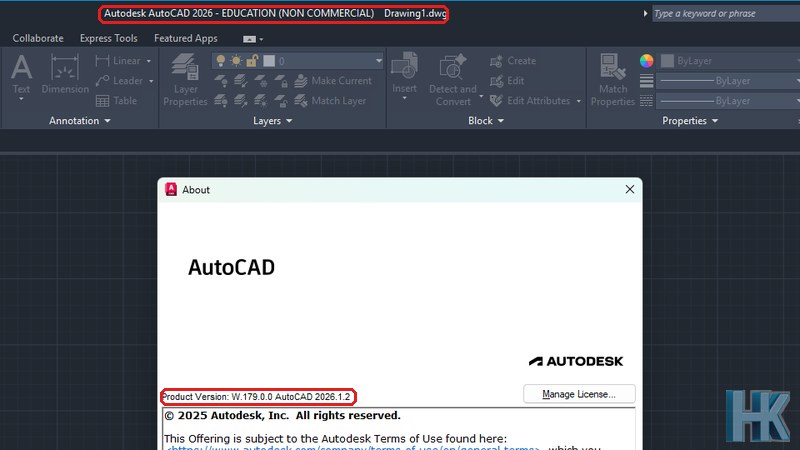
Bản 2026.1.2 có đủ cả bốn đợt thay đổi. Anh chị muốn biết máy đang cài bản nào thì gõ lệnh ABOUT, dòng Product Version sẽ ghi số phiên bản như trong ảnh ở đầu bài. Cách cài bản 2026 em có viết riêng ở bài cài đặt AutoCAD 2026.
Smart Blocks là gì và thay đổi ra sao trong 2026?
Smart Blocks là nhóm chức năng giúp tìm các đối tượng lặp lại trong bản vẽ rồi gom chúng thành block. Bản 2026 cải tiến hai chức năng: Search and Convert tìm được cả các biến thể về chữ chứ không chỉ block giống hệt nhau, còn Detect and Convert phát hiện tốt hơn, cho phép đổi và chỉnh sửa instance chính (primary instance).
Bản 2026.1 thêm lựa chọn đưa các đối tượng trong block mới về Layer 0 khi chuyển đổi, áp dụng cho cả hai chức năng, và tiến trình phát hiện cũng dễ theo dõi hơn. Từ 2026.1.1, Detect and Convert không còn là Tech Preview mà đã hoàn thiện. Với anh chị vẽ mặt bằng có nhiều ghế, cửa, thiết bị giống nhau mà chưa gom block, đây là tính năng đáng thử nhất trong bản 2026.
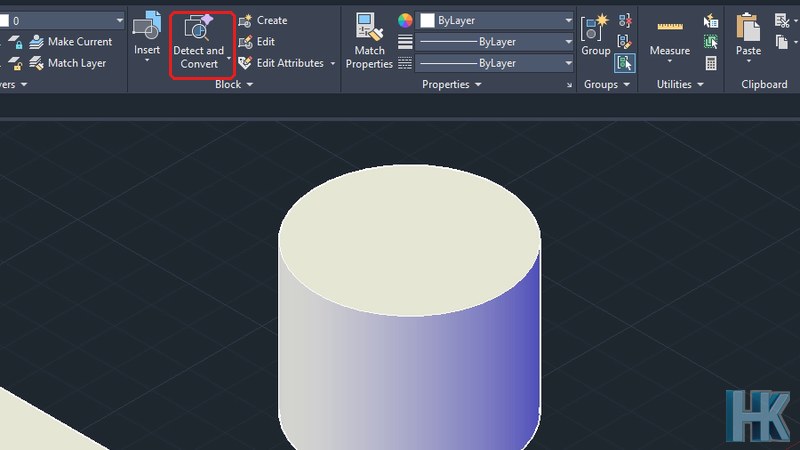
Nút Detect and Convert nằm ở nhóm Block của thẻ Home (khoanh đỏ trong ảnh).
Connected Support Files giúp gì cho làm việc nhóm?
Giúp cả nhóm dùng chung một bộ file hỗ trợ. Connected Support Files cho phép mọi bản vẽ và mọi người cộng tác trong cùng một dự án Autodesk Docs dùng chung bộ file đó, và đây là mục đầu tiên trong phần điểm nổi bật của bản 2026.
Lợi ích dễ hình dung là khi cả nhóm dùng chung một bộ thiết lập, anh chị đỡ cảnh mỗi máy một kiểu, bản vẽ mở ra mỗi người thấy mỗi khác. Nhưng tính năng này chỉ có nghĩa khi anh chị làm việc trong dự án Autodesk Docs với đồng nghiệp. Người vẽ một mình trên máy cá nhân thì không dùng tới. Anh chị muốn biết thêm về nơi lưu và chia sẻ bản vẽ thì xem bài Autodesk Docs.
Activity Insights và Markup Assist làm gì?
Hai thứ này cùng nhắm vào một việc: nhận phản hồi của người khác rồi sửa bản vẽ nhanh hơn. Activity Insights có mục “What’s Changed” cho anh chị thấy những chỉnh sửa giữa các lần lưu (Saved activities) để tiếp tục công việc, còn Markup Import và Markup Assist là phần cải tiến việc đưa markup từ Autodesk Docs vào AutoCAD.
Ví dụ đời thường: khách hoặc giám sát đánh dấu chỗ cần sửa trên bản vẽ trong Autodesk Docs, anh chị nhập các markup đó vào AutoCAD để xử lý từng điểm, thay vì ngồi so từng chỗ qua ảnh chụp.
Multi-user Markup trong bản 2026.1 là gì?
Là cách để nhiều người cùng thêm markup lên một bản vẽ. Người dùng Autodesk Docs chia sẻ một đường dẫn (URL) của tab Layout hoặc Model, cộng tác viên dùng công cụ markup của Docs, làm trong AutoCAD on the web, trên một trace.
Điều cần nhớ là tính năng này gắn với Autodesk Docs và AutoCAD on the web, không phải thứ anh chị bật bằng một lệnh trên máy offline. Nếu công việc của anh chị là vẽ rồi in cho một người xem thì không cần tới nó. Còn nếu nhóm hay gửi bản vẽ qua lại để góp ý thì đáng tìm hiểu. Tài khoản và gói để dùng Docs thì anh chị nhắn em qua Zalo hoặc hotline 0325.636.239 để em tư vấn theo đúng tình huống.
Các biến hệ thống mới điều khiển layer dùng để làm gì?
Năm biến hệ thống mới có chung một ý: đối tượng mới tạo ra sẽ vào thẳng một layer định sẵn, bất kể layer hiện hành đang là gì. Với anh chị đang giữ chuẩn layer (WALL, DOOR, TEXT…), đây là thay đổi nhỏ nhưng đỡ được kha khá thao tác đổi layer về sau.
| Biến hệ thống | Bản thêm vào | Tác dụng | Hợp khi nào |
|---|---|---|---|
| CENTERLAYER | 2026 | Chỉ định layer dùng khi tạo CENTERLINE và CENTERMARK | Anh chị muốn đường tâm luôn nằm ở một layer riêng |
| REVCLOUDLAYER | 2026.1 | Đưa revision cloud mới vào layer chỉ định, bỏ qua layer hiện hành | Gom hết đám mây chỉnh sửa vào một layer để ẩn đi lúc in |
| REVCLOUDSCALEMODE | 2026.1 | Điều khiển cách tính độ dài cung của revision cloud mới, dựa trên DIMSCALE | Bản vẽ có tỷ lệ kích thước khác 1 |
| TABLELAYER | 2026.1 | Đưa bảng (table) mới vào layer chỉ định | Bảng thống kê luôn rơi đúng vào layer bảng biểu |
| VIEWPORTLAYER | 2026.1 | Đưa viewport mới trên layout có tên vào layer chỉ định | Viewport luôn vào layer không in (kiểu Defpoints hoặc layer VP riêng) |
Muốn dùng, anh chị gõ tên biến ở dòng lệnh rồi nhập tên layer. Nếu chưa quen layer, anh chị đọc bài Layer trong AutoCAD trước, rồi mở bảng lệnh AutoCAD cơ bản để biết lệnh LAYER nằm cạnh những lệnh nào.
GPU Text và GDI Plot cải thiện gì khi hiển thị và in?
GPU Text cải thiện chất lượng hiển thị chữ, còn GDI Plot cải thiện khả năng tương thích với máy in của Windows. GPU Text có hiệu ứng chọn đẹp hơn, thêm tùy chọn hiển thị TrueType bằng GPU trong hộp thoại Graphics Performance, và tối ưu cho chữ Trung, Nhật, Hàn, Ả Rập, Hebrew.
Phần tối ưu TrueType cần chế độ DirectX 12 Advanced, và anh chị dùng lệnh GRAPHICSCONFIG để xem máy đang dùng có đáp ứng không. GDI Plot bật mặc định, tương thích tốt hơn với máy in hệ thống và các thiết lập tùy chỉnh của chúng, cài đặt tùy chỉnh được lưu vào file .PC3.
Máy cần chuẩn bị thế nào để chạy 2026 êm thì anh chị xem bài cấu hình AutoCAD 2026. Còn nếu bản vẽ in ra sai tỷ lệ hay báo lỗi máy in, xem thêm bài sửa lỗi AutoCAD.
Visual style Conceptual và Hidden với chế độ Fast khác gì?
Hai visual style Hidden và Conceptual giờ được hỗ trợ bởi biến FASTSHADEDMODE, giúp xoay và di chuyển trong mô hình 3D lớn mượt hơn. Các visual style có chữ “(Fast)” dùng để cải thiện việc điều hướng trong mô hình lớn; bản 2026 thêm Hidden và Conceptual vào nhóm này.
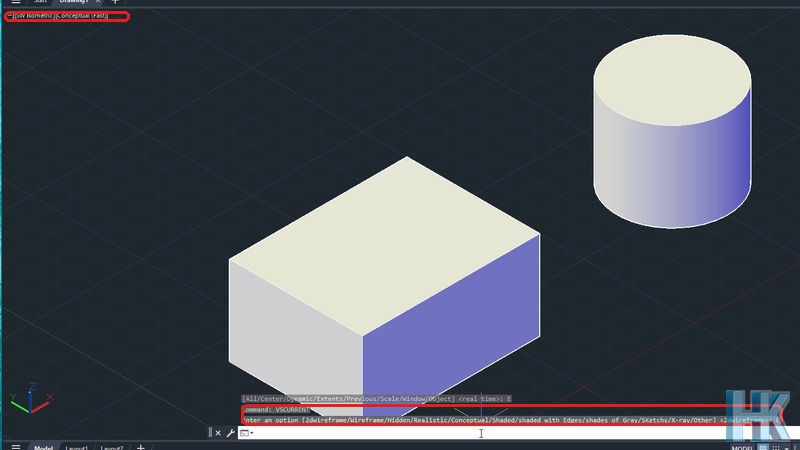
Muốn thử, gõ lệnh VSCURRENT rồi chọn C: góc trên bên trái cửa sổ hiện [SW Isometric][Conceptual (Fast)], khối hộp và hình trụ được tô nhiều màu như ảnh dưới. Nhãn “(Fast)” xuất hiện nghĩa là chế độ nhanh đang bật. Trong ảnh còn thấy dòng lệnh liệt kê các style: 2dwireframe, Wireframe, Hidden, Realistic, Conceptual, Shaded, Shaded with Edges, Shades of Gray, Sketchy, X-ray.
Sheet Set Manager đám mây trong 2026.1.1 có gì khác?
Sheet Set Manager giờ làm việc và sắp xếp được cloud sheet set, đồng thời Sheet Set Manager for Web bị gỡ từ bản 2026.1.1 trở đi. Việc tải và xử lý cloud sheet set nhanh hơn, có hiển thị trạng thái sheet set, cảnh báo khi người khác đang sửa cùng lúc và báo ngay khi có xung đột dữ liệu.
Bản Autodesk khuyên dùng thay cho bản web là Connected Sheet Set Manager với các thiết lập theo dự án. Có một cảnh báo anh chị cần đọc kỹ: làm việc với sheet set giữa AutoCAD 2026.1.1 và Civil 3D 2026 hoặc 2026.1 có thể gây lỗi, nên chờ bản cập nhật Civil 3D 2026 kế tiếp. Nếu công ty anh chị dùng cả hai phần mềm, hãy kiểm tra trước khi cập nhật.
Màn hình Start và Learning & Insights thay đổi ra sao?
Bản 2026.1 gộp hai trang cũ là Learning và My Insights thành một trang Learning & Insights ở thanh bên của tab Start. Mở AutoCAD là thấy ngay Learning & Insights trong tab Start: thanh bên có Recent, Autodesk Projects, Learning & Insights, và phía dưới là các liên kết What’s new, Online help, Community forum, Customer support.
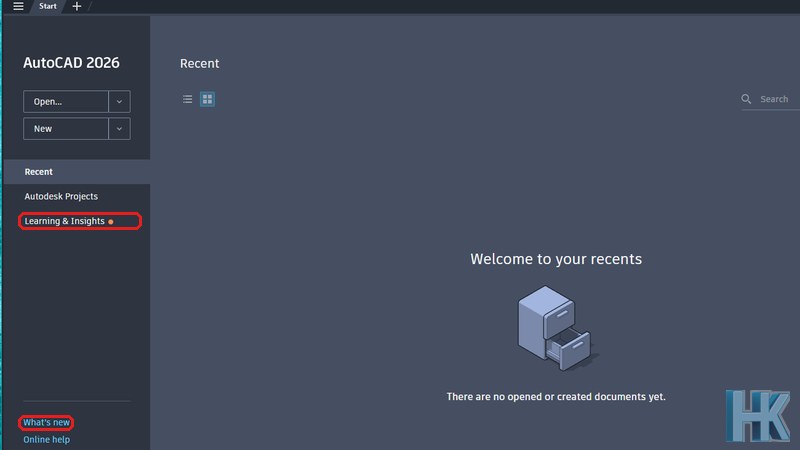
Đi kèm là loạt học AutoCAD Foundations dành cho người mới, hiện chỉ có tiếng Anh. Anh chị mới làm quen màn hình thì xem bài giao diện AutoCAD 2026.
Cảnh báo .NET 10 trong bản 2026.1.2 nghĩa là gì?
Nghĩa là nếu máy anh chị cài plug-in hoặc toolset chuyên ngành, anh chị cần cập nhật chúng cùng lúc với AutoCAD 2026.1.2. Autodesk cảnh báo có thể gặp vấn đề tương thích do .NET 10.0, và yêu cầu cập nhật mọi specialized toolset cùng các sản phẩm dựa trên AutoCAD 2026. Với Plant 3D, Advance Steel, Civil 3D và Fabrication CADmep thì cập nhật luôn cả object enabler, tải trong Autodesk Account ở mục Plug-ins.
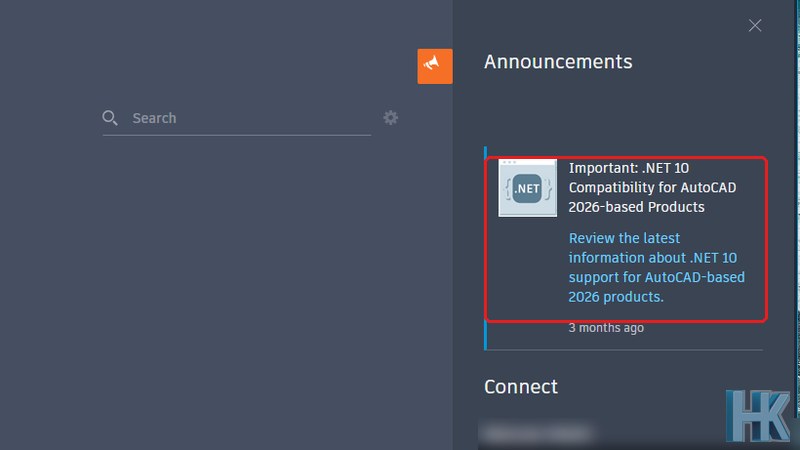
Lý do nền là Microsoft ngừng cập nhật .NET 8.0 sau ngày 10/11/2026, nên Autodesk khuyến khích nhà phát triển chuyển sang .NET 10.0. Ứng dụng tùy biến nhắm .NET 8.0 vẫn nên chạy bình thường, trừ khi .NET 10.0 làm hỏng. Thông báo này hiện ở khung Announcements của tab Start, với dòng “Important: .NET 10 Compatibility for AutoCAD 2026-based Products”. Anh chị dùng plug-in của bên thứ ba thì liên hệ nhà cung cấp để biết bản cập nhật.
Tính năng nào dùng ngay trên máy, tính năng nào cần Autodesk Docs?
Danh sách tính năng mới nghiêng nhiều về cộng tác đám mây, nên không phải cái nào cũng dùng ngay trên máy cá nhân. Bảng dưới tách hai nhóm để anh chị biết cái nào mở AutoCAD là thấy, cái nào cần dự án Autodesk Docs.
| Tính năng | Dùng ở đâu | Ghi chú |
|---|---|---|
| Xem bản đang cài | Lệnh ABOUT | Dòng Product Version ghi số bản, ví dụ 2026.1.2 |
| Trang Learning & Insights ở tab Start | Tab Start, ngay trên máy | Mở từ thanh bên của tab Start |
| Thông báo .NET 10 | Tab Start, ngay trên máy | Hiện trong khung Announcements |
| Nút Detect and Convert | Thẻ Home, nhóm Block | Gom các đối tượng lặp lại thành block |
| Visual style Conceptual (Fast) | Ngay trên máy, lệnh VSCURRENT | Nhãn (Fast) hiện ở góc trên bên trái khung nhìn |
| Connected Support Files, Activity Insights, Markup, Multi-user Markup | Cần dự án Autodesk Docs | Hợp với nhóm làm việc chung |
| Sheet Set Manager đám mây | Cloud sheet set | Kiểm tra trước nếu dùng chung với Civil 3D 2026 |
| GDI Plot, GPU Text | Ngay trên máy | GDI Plot bật mặc định; tối ưu TrueType cần DirectX 12 Advanced |
| Biến CENTERLAYER, REVCLOUDLAYER, TABLELAYER, VIEWPORTLAYER, REVCLOUDSCALEMODE | Dòng lệnh | Gõ tên biến rồi nhập tên layer |
AutoCAD 2026 khác gì 2025?
Khác ở các mục trong các bảng ở trên, tức là những gì được thêm hoặc đổi trong 2026 và các bản cập nhật của nó: Smart Blocks cải tiến, cộng tác qua Autodesk Docs, GPU Text, GDI Plot, visual style Fast và các biến layer mới.
Lệnh vẽ cơ bản không đổi cách gõ, nên anh chị học ở bản nào cũng dùng được ở bản khác. Loạt bài của em dùng các lệnh nền tảng, xem bảng lệnh AutoCAD cơ bản. Phím tắt và alias cũng tương tự, xem bài phím tắt AutoCAD. Về việc chọn giữa các năm, anh chị đọc bài các phiên bản AutoCAD. Autodesk cũng giới thiệu bản 2026 mở file và khởi động nhanh hơn.
AutoCAD 2026 có nên nâng cấp không?
Nên nếu anh chị làm việc nhóm qua Autodesk Docs, dùng Smart Blocks, hoặc cần chuẩn layer tự động; chưa cần vội nếu anh chị vẽ cá nhân và máy đang chạy ổn. Anh chị muốn nghe em kể cảm nhận khi dùng thật thì xem bài review AutoCAD 2026 theo trải nghiệm.
| Anh chị là… | Có nên cân nhắc nâng cấp? | Lý do |
|---|---|---|
| Sinh viên, người tự học | Nên dùng bản mới khi cài mới | Có loạt AutoCAD Foundations và trang Learning & Insights ngay trên màn hình Start |
| Người vẽ mặt bằng nhiều chi tiết giống nhau | Nên thử | Smart Blocks Detect and Convert đã hoàn thiện từ 2026.1.1 |
| Nhóm làm việc trên Autodesk Docs | Nên | Connected Support Files, Markup, Multi-user Markup |
| Công ty dùng plug-in hoặc Civil 3D | Cần kiểm tra trước | Cảnh báo .NET 10 và lưu ý về sheet set với Civil 3D |
| Người vẽ một mình, máy đang ổn định | Chưa cần vội | Phần lớn thay đổi nhắm vào cộng tác |
Anh chị hay quý công ty cần bản quyền Autodesk chính thức, có đầy đủ chứng từ thì cứ liên hệ em qua Zalo hoặc hotline 0325.636.239; em tư vấn gói hợp nhu cầu và hỗ trợ đặt mua đúng kênh chính thức. Còn bản Education dành cho học sinh, sinh viên, giảng viên, phục vụ học tập và làm đồ án, không dùng cho mục đích thương mại; anh chị đọc thêm ở bài AutoCAD Education. Nếu đã quyết định cài thì xem bài cài đặt AutoCAD 2026.
Học tiếp AutoCAD 2026 theo thứ tự nào?
Học theo thứ tự: giao diện, thiết lập bản vẽ, vẽ cơ bản, chọn và sửa, rồi mới đến tính năng mới. Tính năng mới chỉ hữu ích khi anh chị đã vững lệnh nền tảng. Em gợi ý lộ trình đọc như dưới đây, tất cả đều có trong loạt AutoCAD 2026 trên huynhkhang.com.
- Bắt đầu với giao diện AutoCAD 2026 và thiết lập bản vẽ.
- Vẽ với vẽ cơ bản, sửa với Trim, Extend, Offset, Fillet.
- Quản lý bằng Layer, chú thích bằng Text, MText và Dimension.
- Tra nhanh lệnh ở bảng lệnh AutoCAD cơ bản, thao tác nhanh ở phím tắt AutoCAD.
Khi nào nên nhờ kỹ thuật viên Huỳnh Khang hỗ trợ?
Tự đọc rồi tự cài bản mới là làm được. Nhưng có mấy tình huống nhờ người đã làm nhiều sẽ đỡ mất thời gian và đỡ cài sai:
- Anh chị còn phân vân có nên lên AutoCAD 2026 hay giữ bản đang dùng, cần người xem công việc thực tế rồi tư vấn.
- Không chắc máy có đủ cấu hình để chạy AutoCAD 2026 mượt hay không, cần kiểm tra trước khi cài.
- Cài đặt hoặc đăng nhập AutoCAD bị lỗi, không biết do tài khoản, do máy hay do bộ cài.
- Cần chuyển file từ bản cũ sang bản mới mà lo lệch layer, font hay mất thiết lập.
- Văn phòng nhiều máy, cần chuyển cùng lúc sang bản mới và kiểm tra plug-in, toolset có tương thích hay không.
Anh chị gặp một trong mấy việc trên thì cứ nhắn Zalo hoặc gọi hotline 0325.636.239. Em tư vấn và hỗ trợ tận nơi tại TP.HCM.
Bài liên quan
- Review AutoCAD 2026 theo trải nghiệm
- Bảng lệnh AutoCAD cơ bản 2D
- Cài đặt AutoCAD 2026
- Cấu hình máy chạy AutoCAD 2026
- Phím tắt AutoCAD
- Các phiên bản AutoCAD
- AutoCAD Education
- Cách sử dụng AutoCAD
- AutoCAD là gì
- Xem tất cả bài hướng dẫn Autodesk khác
Câu hỏi thường gặp
AutoCAD 2026 có gì mới nổi bật nhất?
Nổi bật là Smart Blocks cải tiến, Connected Support Files, Markup Import và Markup Assist, GPU Text, GDI Plot, cùng visual style Hidden và Conceptual hỗ trợ FASTSHADEDMODE. Các bản 2026.1 đến 2026.1.2 thêm Multi-user Markup, biến layer mới, Sheet Set Manager đám mây và cảnh báo .NET 10.
AutoCAD 2026 khác gì 2025?
Khác ở những mục mới trong 2026 và các bản cập nhật của nó: Smart Blocks cải tiến, cộng tác qua Autodesk Docs, GPU Text, GDI Plot, visual style Fast và các biến layer mới. Lệnh vẽ cơ bản không đổi cách gõ.
AutoCAD 2026 có nên nâng cấp không?
Nên nếu anh chị làm nhóm qua Autodesk Docs, dùng Smart Blocks hoặc cần chuẩn layer tự động. Chưa cần vội nếu anh chị vẽ một mình và máy đang ổn định. Công ty dùng plug-in hoặc Civil 3D nên đọc cảnh báo .NET 10 trước khi cập nhật.
Smart Blocks Detect and Convert còn là Tech Preview không?
Không. Từ bản 2026.1.1 Detect and Convert đã hoàn thiện và không còn là Tech Preview. Bản 2026.1 thêm tùy chọn đưa đối tượng trong block về Layer 0.
Cảnh báo .NET 10 trong 2026.1.2 là gì?
Autodesk cảnh báo có thể gặp vấn đề tương thích do .NET 10.0, nên cần cập nhật mọi toolset chuyên ngành và object enabler của Plant 3D, Advance Steel, Civil 3D, Fabrication CADmep. Microsoft ngừng cập nhật .NET 8.0 sau ngày 10/11/2026.
Bản Education có đủ các tính năng mới không?
Bản Education là bản AutoCAD đầy đủ, nên có nút Detect and Convert, trang Learning & Insights và visual style Conceptual (Fast) như các bản khác. Bản này dành cho học sinh, sinh viên, giảng viên, phục vụ học tập và làm đồ án, không dùng cho mục đích thương mại.

Kỹ thuật viên sửa máy tính, laptop và máy in. Cập nhật lần cuối 09/11/2026.
- Hơn 6 năm sửa máy
- Google 4,7★ / 100 đánh giá
- TP.HCM & cửa hàng Tân Uyên