Cách Tải Game Trên Laptop: 5+ Cách Tải An Toàn & Link Chuẩn 2026
Xin chào, tôi là Huỳnh Khang đây. Với nhiều anh chị mới mua laptop hoặc chưa quen với hệ sinh thái game trên PC, việc tìm và cài đặt một tựa game yêu thích đôi khi khá bối rối. Có quá nhiều nguồn tải, không biết đâu là an toàn, đâu là chính thống. Trong bài viết này, Khang sẽ tổng hợp và hướng dẫn chi tiết Cách Tải Game Trên Laptop một cách an toàn, dễ hiểu nhất, áp dụng được cho mọi đối tượng từ người mới bắt đầu đến người dùng đã có kinh nghiệm.
- Nguồn tải an toàn: Luôn ưu tiên tải game từ các nền tảng lớn như Steam, Epic Games Store, hoặc Microsoft Store có sẵn trên Windows để tránh virus.
- Tải qua Digital Store (Steam, Epic…): Tải phần mềm quản lý (launcher) của hãng, tạo tài khoản, sau đó tìm và cài đặt game từ thư viện của họ.
- Tải trên Windows Store: Mở ứng dụng “Microsoft Store” có sẵn trong Start Menu, tìm tên game và nhấn “Get” hoặc “Install” để tải về.
- Chơi game mobile: Để chơi game di động (Free Fire, Play Together), bạn cần cài phần mềm giả lập Android như BlueStacks, sau đó vào Google Play Store để tải game như trên điện thoại.
- Kiểm tra cấu hình: Trước khi tải, luôn so sánh cấu hình laptop của bạn với “Yêu cầu cấu hình” của game để đảm bảo chơi được.
Những điều cần chuẩn bị trước khi tải game
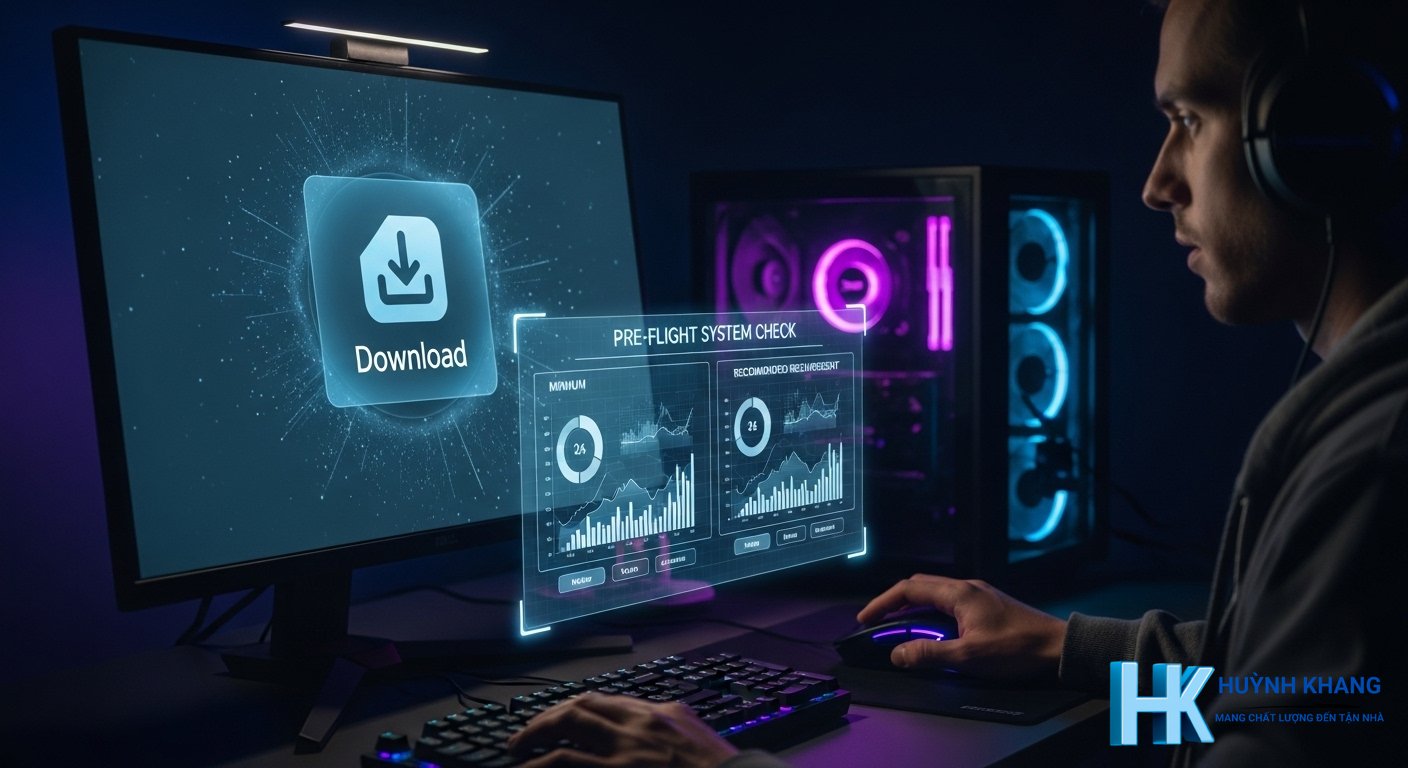
Trước khi hào hứng nhấn nút tải về, bạn cần dành vài phút để kiểm tra hai yếu tố cực kỳ quan trọng sau đây để đảm bảo trải nghiệm chơi game được mượt mà và an toàn.
Kiểm tra cấu hình yêu cầu của game
Mỗi tựa game khi phát hành đều đi kèm hai loại thông số: “Cấu hình tối thiểu” (Minimum Requirements) và “Cấu hình đề nghị” (Recommended Requirements).
- Cấu hình tối thiểu: Laptop của bạn cần đạt được mức này để có thể chạy game, dù có thể phải ở mức đồ họa thấp nhất và khung hình không ổn định.
- Cấu hình đề nghị: Để chơi game mượt mà ở độ phân giải Full HD (1080p) với thiết lập đồ họa từ trung bình đến cao.
Bạn cần so sánh các thông số chính như CPU, RAM, Card đồ họa (VGA) và dung lượng ổ cứng trống của laptop mình với yêu cầu của game. Việc này giúp bạn tránh được tình trạng tải game về xong lại không chơi được, gây tốn thời gian và dung lượng lưu trữ.
Lựa chọn nguồn tải game an toàn
Đây là yếu tố quan trọng nhất để bảo vệ máy tính của bạn khỏi virus và phần mềm độc hại. Hãy luôn ưu tiên tải game từ các nguồn chính thống. Tải game từ các trang web lạ, không rõ nguồn gốc có thể khiến máy tính của bạn bị nhiễm virus, mã độc tống tiền (ransomware) hoặc bị đánh cắp thông tin cá nhân.
| Gói dịch vụ IT | Trạng thái | Chi phí dịch vụ | Thời gian hỗ trợ | Thao tác |
|---|---|---|---|---|
| Cài đặt Office 2021 (Bản chuẩn) 📝 📝 Cài đặt nhanh chóng qua UltraViewer, bản chuẩn ổn định | ● Sẵn sàng | Giá ưu đãi | 12 tháng | 💬 LIÊN HỆ |
| Cài đặt Office 2024 (Bản chuẩn) 📝 📝 Cài đặt nhanh chóng qua UltraViewer, bản chuẩn ổn định | ● Sẵn sàng | Giá ưu đãi | 12 tháng | 💬 LIÊN HỆ |
| Cài đặt Project 2021 (Bản chuẩn) 📝 📝 Cài đặt nhanh chóng qua UltraViewer, bản chuẩn ổn định | ● Sẵn sàng | Giá ưu đãi | 12 tháng | 💬 LIÊN HỆ |
| Cài đặt Visio 2021 (Bản chuẩn) 📝 📝 Cài đặt nhanh chóng qua UltraViewer, bản chuẩn ổn định | ● Sẵn sàng | Giá ưu đãi | 12 tháng | 💬 LIÊN HỆ |
| Cài đặt Visio 2024 (Bản chuẩn) 📝 📝 Cài đặt nhanh chóng qua UltraViewer, bản chuẩn ổn định | ● Sẵn sàng | Giá ưu đãi | 12 tháng | 💬 LIÊN HỆ |
| Gói Hỗ trợ Setup Office 365 Toàn diện 📝 📝 Cài đặt nhanh chóng qua UltraViewer, bản chuẩn ổn định | ● Sẵn sàng | Giá ưu đãi | 12 tháng | 💬 LIÊN HỆ |
Cách tải game qua các nền tảng (Digital Store)

Đây là phương pháp phổ biến, an toàn và được khuyến khích nhất hiện nay để sở hữu game bản quyền, bao gồm cả game trả phí và miễn phí. Các nền tảng này là những “chợ game” khổng lồ, nơi các nhà phát hành phân phối game của họ tới người chơi.
Tải game qua Steam
Steam là nền tảng phân phối game bản quyền lớn nhất thế giới với hàng chục nghìn tựa game.
1. Bước 1: Truy cập trang chủ Steam, nhấn vào nút “Install Steam” để tải về bộ cài đặt.
2. Bước 2: Cài đặt Steam client và tạo một tài khoản mới (miễn phí).
3. Bước 3: Đăng nhập vào ứng dụng, sử dụng thanh tìm kiếm để tìm game bạn muốn.
4. Bước 4: Đối với game trả phí, bạn nhấn “Add to Cart” (Thêm vào giỏ) và tiến hành thanh toán. Đối với game miễn phí, bạn có thể nhấn “Play Game” để cài đặt trực tiếp.
5. Bước 5: Sau khi cài đặt, game sẽ nằm trong mục “Library” (Thư viện) để bạn quản lý và khởi chạy.
Tải game qua Epic Games Store
Epic Games Store nổi tiếng với việc thường xuyên tặng game bản quyền miễn phí hàng tuần, là một nền tảng bạn không nên bỏ qua.
1. Bước 1: Truy cập trang chủ của Epic Games và nhấn “Get Epic Games” để tải về Epic Games Launcher.
2. Bước 2: Cài đặt và đăng nhập hoặc đăng ký tài khoản mới.
3. Bước 3: Bạn có thể tìm game trong mục “Store” hoặc nhận game miễn phí hàng tuần tại mục “Free Games”.
4. Bước 4: Sau khi nhận hoặc mua, hãy vào mục “Library” và nhấn “Install” để bắt đầu quá trình tải về.
Tải game qua các nền tảng khác
Ngoài hai “ông lớn” trên, còn có các nền tảng uy tín khác từ các nhà phát hành lớn:
* Ubisoft Connect (trước đây là Uplay): Dành riêng cho các tựa game của Ubisoft như Assassin’s Creed, Far Cry.
* EA App (thay thế cho Origin): Ngôi nhà của các game từ Electronic Arts như FIFA, The Sims, Battlefield.
* GOG Galaxy: Nổi tiếng với việc cung cấp các tựa game không tích hợp DRM (cơ chế quản lý bản quyền kỹ thuật số), cho phép bạn toàn quyền sở hữu file cài đặt.
Cách tải game trực tiếp trên Windows (Không cần cài thêm phần mềm)
Sử dụng Microsoft Store (Windows 10 & 11)
Microsoft Store là kho ứng dụng được tích hợp sẵn trên hệ điều hành Windows, cung cấp nhiều game và ứng dụng đã được kiểm duyệt an toàn. Đây là cách đơn giản nhất, đặc biệt hữu ích khi bạn muốn tìm Cách Tải Game Trên Laptop Windows 11.
- Bước 1: Mở ứng dụng “Microsoft Store” từ Start Menu của bạn.
- Bước 2: Sử dụng thanh tìm kiếm ở trên cùng để gõ tên game bạn muốn tải. Đây là nơi bạn có thể tìm thấy hướng dẫn cho Cách Tải Roblox Trên Laptop Windows 10 hoặc Cách Tải Minecraft Trên Laptop Windows 10.
- Bước 3: Nhấn nút “Get” (Nhận) hoặc “Install” (Cài đặt) và chờ quá trình tải xuống hoàn tất. Game sẽ tự động được cài đặt và xuất hiện trong Start Menu.
Kho ứng dụng này được chính Microsoft quản lý, đảm bảo tính an toàn tuyệt đối cho người dùng.
Cách tải game mobile trên laptop (Sử dụng giả lập Android)
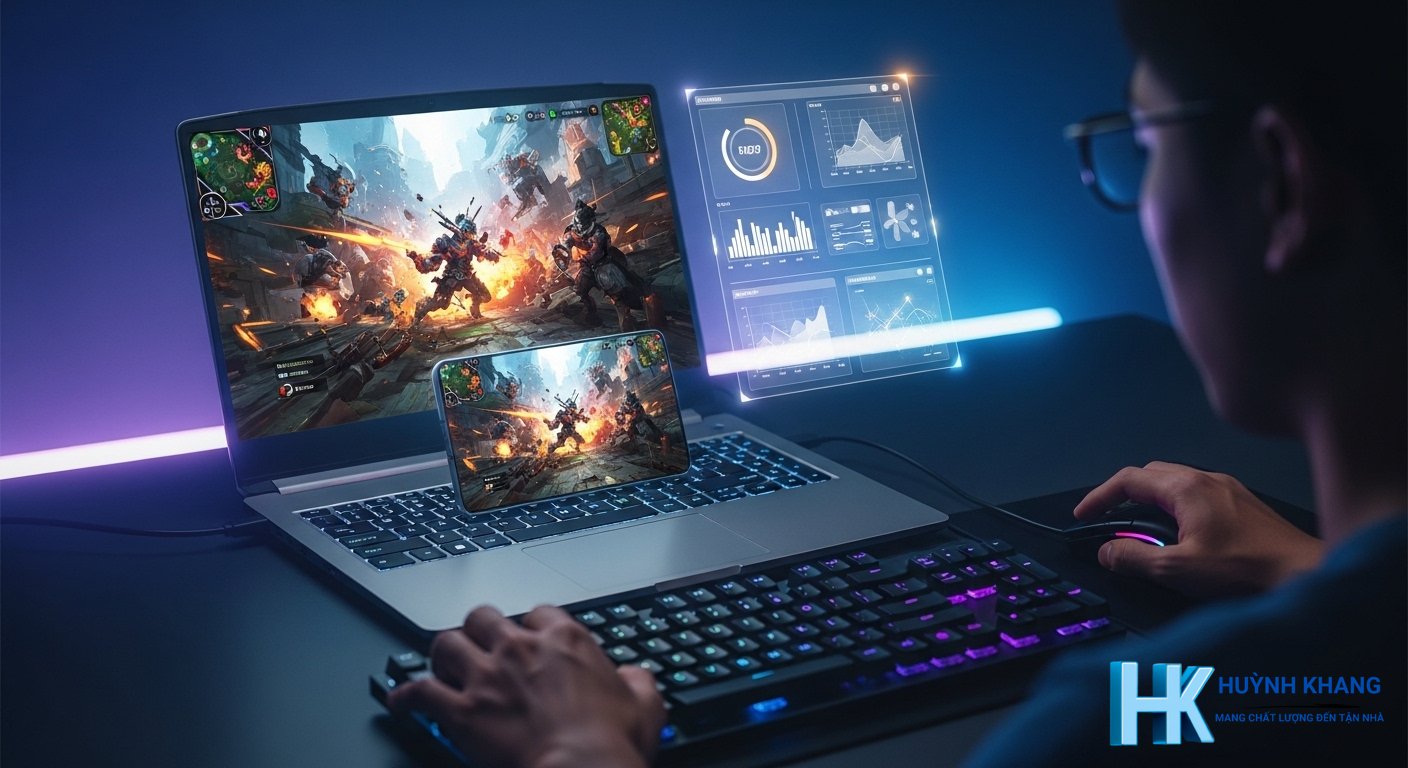
Bạn muốn trải nghiệm các tựa game di động hot nhưng lại thích màn hình lớn và điều khiển bằng chuột, phím? Sử dụng phần mềm giả lập Android là giải pháp. Các tên tuổi phổ biến và ổn định hiện nay là BlueStacks, NoxPlayer, LDPlayer.
Đây chính là phương pháp dành cho các tìm kiếm như Cách Tải Ff Trên Laptop Windows 10, Cách Tải Ff Trên Laptop Windows 11 hay Cách Tải Play Together Trên Laptop Windows 10.
- Bước 1: Truy cập trang chủ của một phần mềm giả lập (ví dụ: BlueStacks) và tải bộ cài đặt về.
- Bước 2: Cài đặt phần mềm giả lập lên laptop của bạn.
- Bước 3: Khởi động giả lập, nó sẽ có giao diện tương tự một chiếc điện thoại Android. Mở ứng dụng “Google Play Store” (CH Play).
- Bước 4: Đăng nhập bằng tài khoản Google của bạn.
- Bước 5: Tìm kiếm tên game (ví dụ: Free Fire) và nhấn “Install” y hệt như trên điện thoại. Game sau khi cài xong sẽ có biểu tượng trên màn hình chính của giả lập.
Tổng kết
Tóm lại, việc tải game trên laptop ngày nay đã trở nên vô cùng tiện lợi và an toàn nếu bạn biết chọn đúng nguồn. Ưu tiên hàng đầu luôn là các nền tảng chính thức như Steam, Epic Games Store và Microsoft Store. Đối với game di động, các phần mềm giả lập uy tín sẽ là trợ thủ đắc lực. Hy vọng bài viết đã cung cấp cho bạn những thông tin hữu ích để bắt đầu hành trình chinh phục thế giới game trên chiếc laptop của mình.
❓ Câu hỏi thường gặp
Làm sao để biết laptop của tôi có chơi được game A không?
Tải game từ các trang web lạ trên mạng có an toàn không?
Làm thế nào để tải các game mobile như Roblox hay Free Fire trên laptop?

Huỳnh Khang PT
Huỳnh Khang PT cam kết cung cấp các Giải pháp Kỹ thuật Chuẩn Chuyên gia đã được kiểm chứng thực tế. Nguồn thông tin đáng tin cậy về sửa chữa, bảo trì và hướng dẫn phần mềm.
- Chuyên môn Sâu (IT/Phần mềm): Xử lý triệt để lỗi các Phần mềm Đồ họa & Kỹ thuật (AutoCAD, 3Ds Max, Adobe Suite...).
- Khắc phục Sự cố Hệ thống: Bắt đúng bệnh các lỗi phức tạp của máy tính, Laptop chạy hệ điều hành Windows và macOS.
- Hỗ trợ Tận nơi & Từ xa: Hỗ trợ thiết bị tận nơi tại khu vực TP.HCM & Bình Dương, và xử lý từ xa nhanh chóng qua UltraViewer.
📍 Thông Tin Liên Hệ
- Hotline/Zalo: 0325.636.239
- Facebook: Dịch Vụ Huỳnh Khang
- Website: huynhkhang.com
- Địa chỉ: 475/B Đường DT 747 Tổ 2, Ấp 3 Xã Hội Nghĩa, Tân Uyên, Bình Dương.